
Введение
Если у вашего AL2216W возникли проблемы, скорее всего, дело в неисправности конденсатора. Вот некоторые признаки плохих конденсаторов:
Примечание: Хотя некоторые проблемы могут быть устранены частичным ремонтом, это НЕ РЕКОМЕНДУЕТСЯ. Один плохой конденсатор обычно означает, что и остальные выйдут из строя!
ПРИМЕЧАНИЕ: Я составил список конденсаторов на основе конкретного блока питания моего монитора (Delta 00A). ВАШ МОЖЕТ ОТЛИЧАТЬСЯ; ЧТОБЫ ПРОВЕРИТЬ, КАКИЕ КОНДЕНСАТОРЫ НУЖНЫ, НЕОБХОДИМО ОТКРЫТЬ МОНИТОР. Кроме того, некоторые конденсаторы может быть трудно найти или они могут быть недоступны, поскольку они больше не производятся или широко используются. Их необходимо заменить на ближайшие по напряжению или мкФ, причем сделать это нужно для всех конденсаторов со старым номиналом. Такая модернизация не повлияет на работу монитора в электрическом плане, если она сбалансирована (пример: оригинальный конденсатор на 25 В устарел; тот же мкФ доступен на 35 В или на то же напряжение с более высоким максимальным номиналом мкФ).
ПРИМЕЧАНИЕ: Я не пробовал частичную замену конденсаторов при модернизации, поэтому не знаю, как повлияет сохранение оригинальных и модернизированных конденсаторов на работу платы. Но даже в этом случае это ужасная практика: выход из строя одного конденсатора обычно означает выход из строя остальных.
Несмотря на то, что на протяжении всего времени существования этого руководства я делал все возможное, чтобы быть в курсе снятия с производства (и «устаревших на практике») деталей, которые, как я предполагаю, будут продаваться годами, я могу быть застигнут врасплох, и вам придется решать проблемы после того, как вы обнаружите, что деталь недоступна.
Шаг 1 Разрядите старые конденсаторы

ВНИМАНИЕ: Если вы не уверены в том, что будете работать с высоковольтными деталями, следуйте всем предупреждениям! Настоятельно рекомендуется использовать инструмент для разрядки конденсаторов.
Конденсатор фильтра будет содержать наибольший остаточный заряд. Будьте осторожны с этим конденсатором!
Отключите монитор от сети на 24-48 часов. Подождите 5-7 дней перед заменой конденсатора фильтра.
Шаг 2 Снимите подставку


Этот монитор не поставляется с крышкой шарнира. Если она есть, отклейте черные метки.
Отверткой Philips #1 выкрутите 4 винта из подставки монитора. Сначала открутите нижние винты.
Шаг 3 Снимите заднюю панель монитора

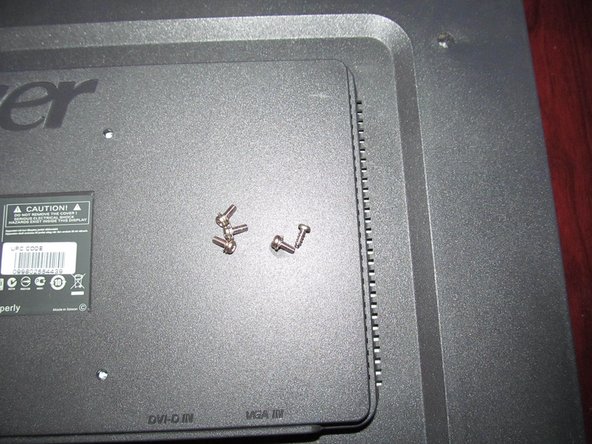
Отсортируйте этот винт отдельно, так как он уникален.
Отверткой Phillips #0 открутите 4 винта с мелкой резьбой с задней стороны монитора. Все эти винты одинаковые.
Шаг 4 Отстегните фиксаторы (внизу)

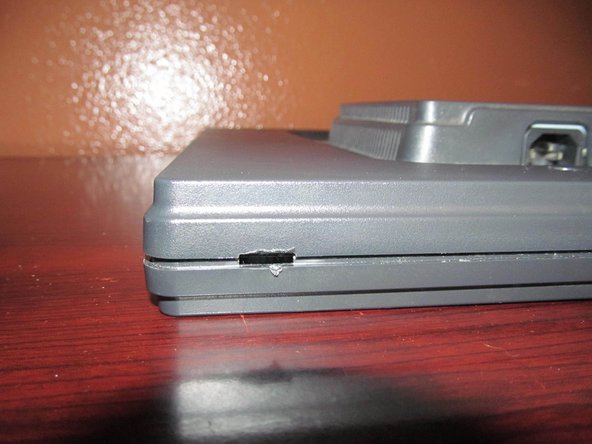
Если монитор никогда не обслуживался, плоская отвертка может помочь, но с риском повредить пластик.
В нижней части монитора есть четыре прорези для открывания монитора. Чтобы освободить эти зажимы, используйте отвертку Jimmy или плоскую отвертку.
Шаг 5 Расстегните зажимы (сбоку)

Если у вас возникли трудности, воспользуйтесь инструментом для выколачивания. Необслуживаемый монитор может не так легко подняться.
Расстегнув нижнюю часть монитора, потяните его за боковые стороны вверх. Делайте это медленно, чтобы не треснул ЖК-дисплей.
Шаг 6 Открутите винты гнезда IEC

После того как эти винты будут удалены, откроется доступ к блоку питания.
Не снимая задней панели монитора, открутите 2 винта на разъеме питания IEC, используя крестовую отвертку № 0.
Шаг 7 Открутите винты видеоразъема

Если у вас нет под рукой гайковерта, можно воспользоваться иглоукалывателями.
Отсоедините от монитора 4 винта для подключения видеокабелей. Используйте 5-миллиметровую гаечную биту/отвертку, чтобы отсоединить винтовые штифты от экрана блока питания.
Шаг 8 Отсоедините кабели подсветки

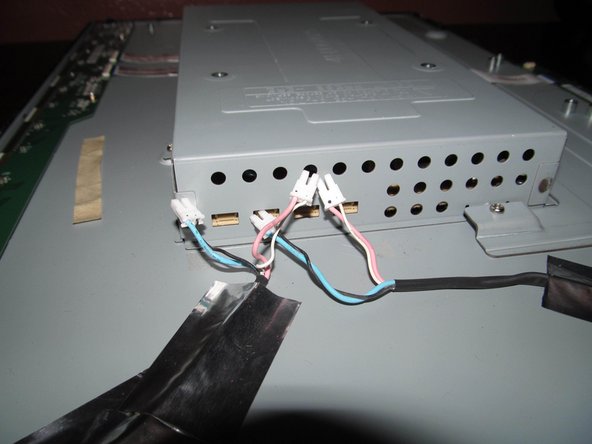
Отсоедините кабели CCFL от платы блока питания.
Шаг 9 Отсоедините плату кнопок

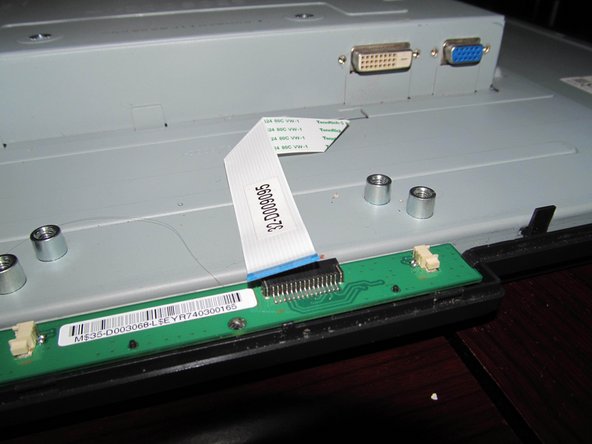
Извлечение платы необязательно.
Отсоедините плоский гибкий кабель, идущий к плате управления.
Шаг 10 Снимите экран блока питания (часть 1)

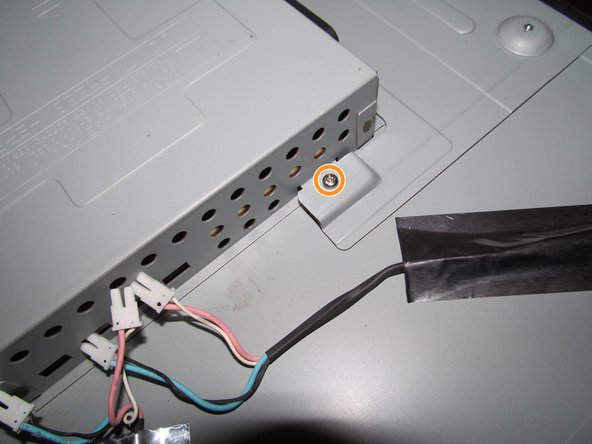
Отверткой Phillips #0 открутите 2 нижних винта, крепящих экран блока питания к монитору.
Шаг 11 Снимите экран блока питания (часть 2)

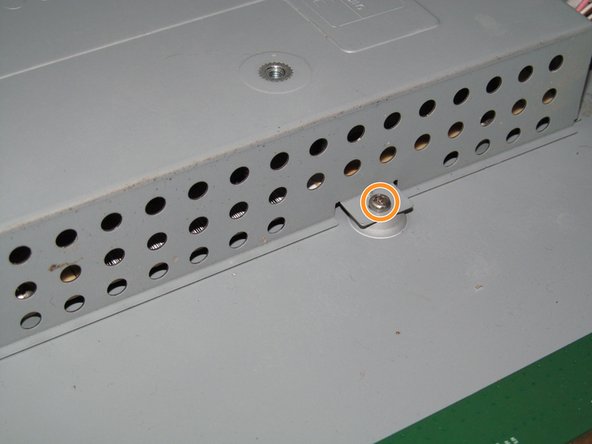
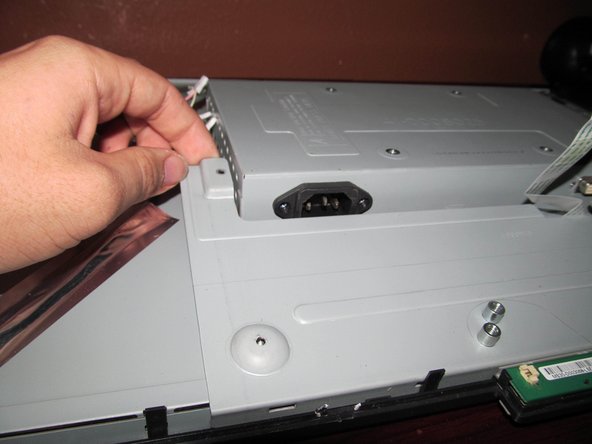
Нижний экран снимать не обязательно. Однако он облегчит разборку.
С правой стороны монитора открутите оставшиеся винты, удерживающие экран на месте.
Поднимите нижнюю панель вверх, одновременно снимая экран блока питания, чтобы извлечь его из монитора. Как только это будет сделано, вы получите доступ к блоку питания.
Шаг 12 Извлеките блок питания

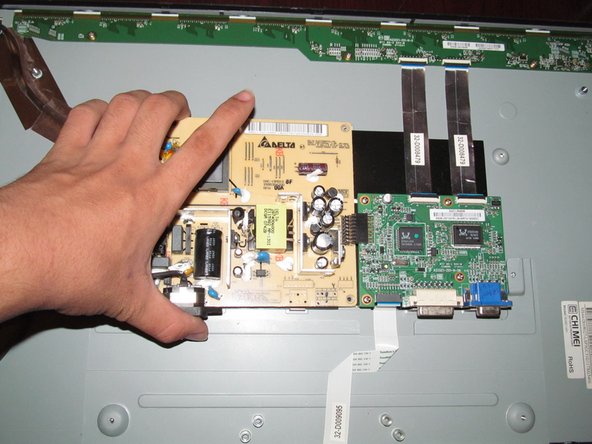
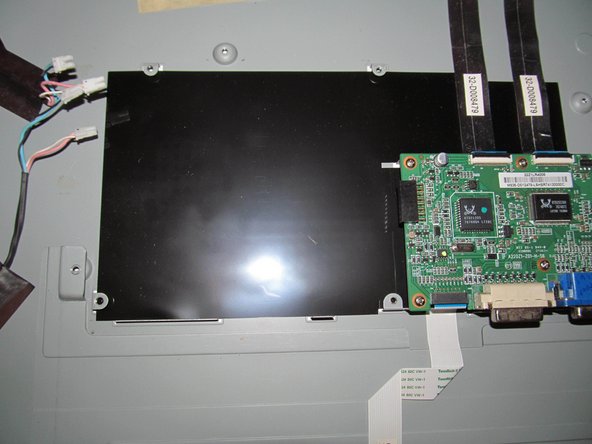
Если вы видите выпуклые конденсаторы, предположите, что в них есть остаточный заряд. КОНДЕНСАТОР ФИЛЬТРА ДОЛЖЕН БЫТЬ РАЗРЯЖЕН! ЧЕРНЫЙ ВИНТ ЯВЛЯЕТСЯ ВИНТОМ ЗАЗЕМЛЕНИЯ И ДОЛЖЕН БЫТЬ ПРАВИЛЬНО РАСПОЛОЖЕН.
Этот конденсатор встречается только в старых блоках питания. Замена рекомендуется, но не обязательна.
Сняв с монитора экран блока питания, определите его параметры. Запишите значения, включая крышку инвертора (если она есть).
Открутите 4 винта на блоке питания. После этого приподнимите блок питания под небольшим углом, чтобы освободить шасси. Не поднимайте слишком сильно, иначе можно повредить разъем!
Шаг 13 (необязательный) Маркировка полярности конденсаторов

Если на печатной плате есть маркировка, чтобы избежать неправильной установки, флюс смоет эти метки.
Если вы не уверены в расположении конденсаторов, пометьте полярность перманентным маркером. Если конденсаторы установлены неправильно, они взорвутся при подаче питания.
Шаг 14 Добавьте флюс на выводы конденсаторов

Если у вас нет под рукой флюса, можно использовать припой. Некоторые виды флюса трудно очистить при чрезмерном использовании.
Чтобы подготовить плату к замене конденсаторов, добавьте флюс или припой.
Шаг 15 Извлеките старые конденсаторы

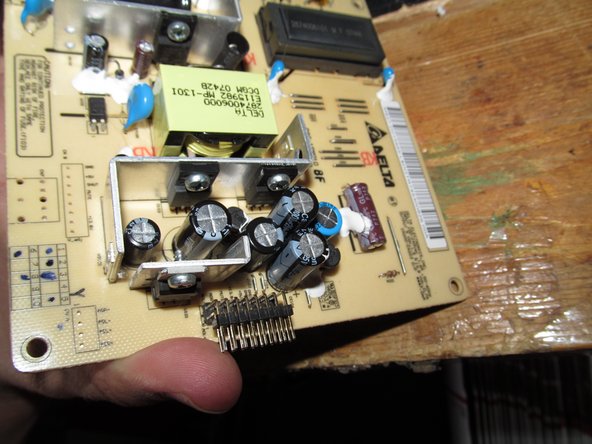
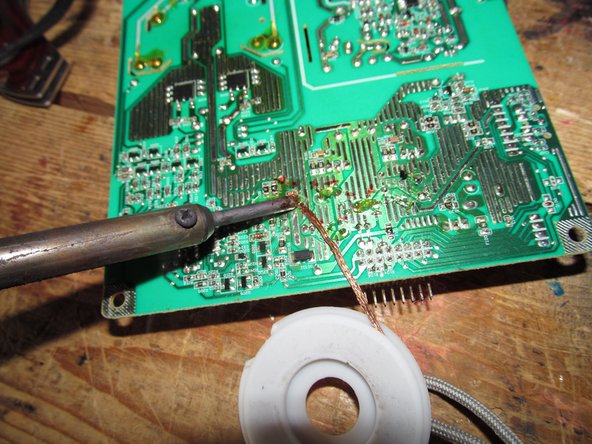
Чтобы избежать контакта с паяльником, рекомендуется использовать подручные средства. Если у вас его нет, держите плату под углом.
Хотя частичная замена может сработать, оставшиеся конденсаторы выйдут из строя. Лучше всего заменить их все, одновременно обслуживая вышедшие из строя. Обратитесь к этому руководству, чтобы узнать, как паять.
Перейдите на рабочее место с вентиляцией или воспользуйтесь вытяжкой. Находясь на подходящем рабочем месте, отпаяйте старые конденсаторы. Нагрейте каждую ножку и удалите ее.
После удаления конденсаторов очистите старый припой с помощью паяльной косы. При удалении припоя приподнимите его утюгом.
Шаг 16 Установка новых конденсаторов

Проверьте полярность конденсаторов, прежде чем припаивать новые конденсаторы. Неправильно установленные конденсаторы могут взорваться при подаче питания!
Установите новые конденсаторы. Проверьте полярность и согните выводы, чтобы они не отсоединились во время установки.
Шаг 17 Припаяйте новые конденсаторы

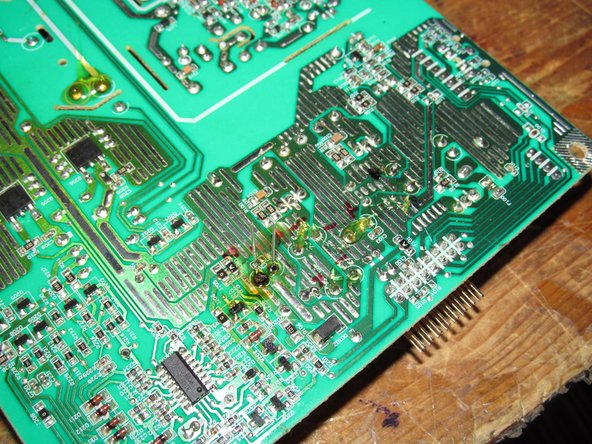
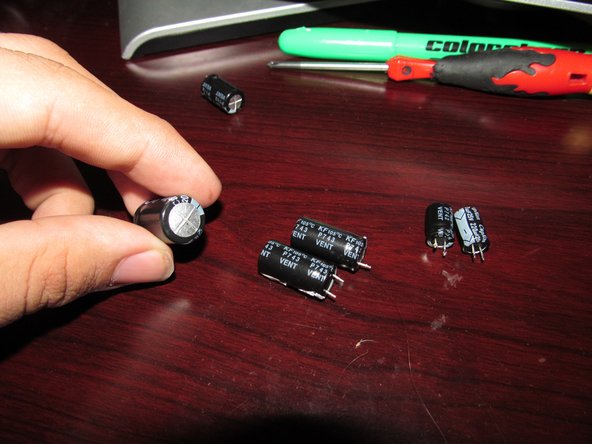
После проверки полярности припаяйте конденсаторы. После установки отрежьте лишние провода.
Шаг 18 Очистите плату от флюса

Убедившись в отсутствии холодных паяных соединений, очистите плату. Для очистки можно использовать 91%+ изопропиловый или денатурированный спирт.
Шаг 19 Протестируйте монитор

Соберите монитор и проверьте его работу.
