
Введение
Сложное решение для крошечной проблемы. Узнайте, как снять экран и камеру, чтобы получить доступ к внутренней части кольца и вынуть его, а затем вставить новое кольцо объектива.
Шаг 1 Винты с зубчатым венцом

Прежде чем разбирать iPhone, разрядите аккумулятор ниже 25 %. Заряженный литий-ионный аккумулятор может загореться и/или взорваться при случайном проколе.
Перед началом разборки выключите iPhone.
Выкрутите два винта P2 Pentalobe диаметром 3,4 мм на нижней грани iPhone, по обе стороны от разъема Lightning.
Шаг 2 Процедура открытия

Если у вас нет антизажима, выполните следующие три шага, чтобы воспользоваться ручкой-присоской.
Приложите слабое тепло к нижнему краю iPhone с помощью iOpener или фена в течение минуты.
Тепло размягчит клей, фиксирующий дисплей, и его будет легче открыть.
Шаг 3

Открыв дисплей 6s, вы отделите тонкую полоску клея по периметру дисплея. Если вы предпочитаете заменить клей, подготовьте набор новых клейких полосок, прежде чем продолжить работу. Можно выполнить ремонт без замены клея, и вы, скорее всего, не заметите разницы в функциональности.
Приложите присоску к левому нижнему углу дисплея в сборе.
Следите за тем, чтобы присоска не располагалась над кнопкой «Домой».
Если ваш дисплей сильно треснут, накройте его слоем прозрачной упаковочной ленты, чтобы присоска приклеилась. Также вместо присоски можно использовать очень прочный скотч. Если ничего не помогает, можно приклеить присоску к разбитому экрану.
Шаг 4

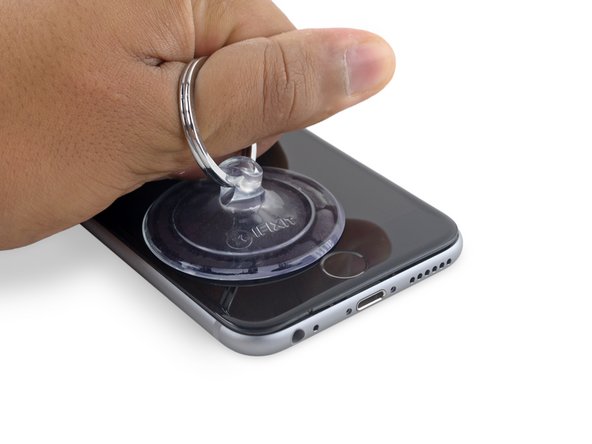
Потяните присоску вверх с сильным постоянным давлением, чтобы создать небольшой зазор между передней панелью и задней частью корпуса.
Не торопитесь и прилагайте постоянное усилие. Дисплей в сборе прилегает гораздо плотнее, чем в большинстве устройств, и держится на клею.
Слишком сильное надавливание может повредить дисплей. Приложите достаточное усилие, чтобы создать небольшой зазор между дисплеем и задней панелью.
Если у вас возникли проблемы, нагрейте переднюю панель iPhone с помощью iOpener, фена или теплового пистолета, пока она не станет слишком горячей для прикосновения. Это поможет размягчить клей, закрепляющий края дисплея.
Шаг 5


На нижней стороне дисплея, прямо над разъемом для наушников, есть выемка. Это самое безопасное место, чтобы начать поддевать телефон.
Поместите плоский край палочки в щель между экраном и задней панелью, прямо над разъемом для наушников.
Шаг 6


Поверните пробойник, чтобы увеличить зазор между передней панелью и остальной частью телефона.
Шаг 7


Вставьте плоский конец пробки в левую часть телефона, между дисплеем и задней панелью.
Проведите по боковой поверхности телефона, чтобы отделить клей и освободить клипсы.
Шаг 8


Извлеките пробойник и вставьте его на нижний край, где вы поддевали телефон.
Сдвиньте побудитель вправо, вдоль нижнего края телефона.
Шаг 9


Продвиньте побудитель вверх по правой стороне, чтобы продолжить отделение клея и освободить зажимы дисплея от iPhone.
Шаг 10


С помощью присоски откройте дисплей, отделив последний слой клея.
Не открывайте дисплей более чем на 90º, так как он по-прежнему соединен сверху тремя кабелями, которые могут сломаться при растяжении.
Шаг 11


Потяните вверх за выступ на верхней стороне присоски, чтобы снять ее с передней панели.
Шаг 12


Аккуратно возьмите дисплей в сборе и поднимите его вверх, чтобы открыть телефон, используя зажимы в верхней части передней панели в качестве шарнира.
Откройте дисплей под углом примерно 90º и прислоните его к чему-нибудь, чтобы он оставался подпертым, пока вы работаете с телефоном.
Добавьте резинку, чтобы надежно зафиксировать дисплей во время работы. Это предотвратит излишнее натяжение кабелей дисплея.
В крайнем случае, для удержания дисплея можно использовать нераспечатанный консервированный напиток.
Шаг 13 Разъем аккумулятора


Выкрутите два винта Phillips, крепящих кронштейн разъема аккумулятора, следующей длины:
Один винт 2,9 мм
Один винт 2,2 мм
На протяжении всего ремонта следите за каждым винтом и убедитесь, что он возвращается именно туда, откуда пришел, чтобы не повредить iPhone.
Шаг 14


Снимите кронштейн разъема аккумулятора с iPhone.
Шаг 15


С помощью острия лопатки отсоедините разъем аккумулятора, поддев его прямо вверх от логической платы.
Шаг 16


Отодвиньте разъем аккумулятора от логической платы, пока он не отойдет от гнезда, чтобы избежать случайного подключения к аккумулятору во время работы.
Шаг 17 Открепите кронштейн кабеля дисплея

Выкрутите следующие четыре винта Phillips, крепящие кронштейн кабеля дисплея:
Три винта 1,2 мм
Один винт 2,8 мм
Шаг 18


Снимите кронштейн кабеля дисплея.
Шаг 19


С помощью шила или чистого ногтя отсоедините гибкий кабель передней камеры, вытащив его прямо вверх из гнезда на логической плате.
Шаг 20


Отсоедините кабель дигитайзера, вытащив его прямо вверх из гнезда на логической плате.
При повторном подключении кабеля дигитайзера не нажимайте на центр разъема. Нажмите на один конец разъема, затем нажмите на противоположный конец. Нажатие в центре разъема может привести к изгибу компонента и повреждению дигитайзера.
Шаг 21


Убедитесь, что батарея отсоединена, прежде чем отсоединять или подсоединять кабель на этом шаге.
Отсоедините кабель дисплея, вытащив его прямо из гнезда на логической плате.
Шаг 22

Снимите дисплей в сборе.
Во время сборки сделайте паузу, если хотите заменить клей по краям дисплея.
Шаг 23 Задняя камера


С помощью плоского конца пробки отсоедините заднюю камеру от гнезда на логической плате.
Шаг 24

Открутите следующие два винта Phillips над кронштейном задней камеры:
Один винт 1,6 мм
Один винт 2,0 мм
Шаг 25


Снимите кронштейн камеры.
Шаг 26


Вставьте пробойник в боковую часть камеры, между задним корпусом и модулем камеры.
Аккуратно подденьте камеру, чтобы вытолкнуть ее из корпуса.
Шаг 27


Извлеките камеру.
Шаг 28 Извлечение стекла


Извлеките стекло, надавив на него с внутренней стороны рамки.
Шаг 29 Снятие кольца

Приложите ободок объектива к возвышенной поверхности так, чтобы остальная часть телефона лежала на поверхности, а кольцо находилось над воздухом.
Шаг 30

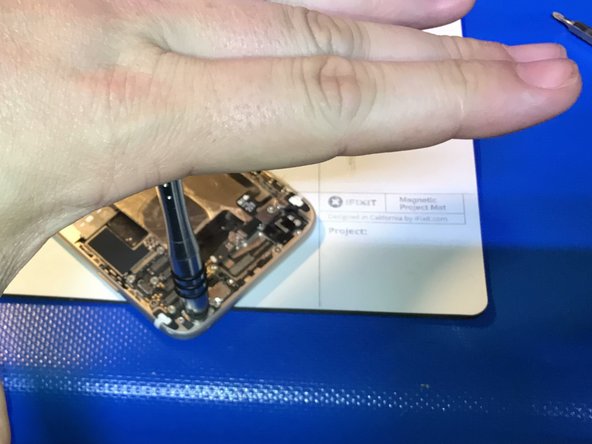
Используйте драйвер без насадки, чтобы поддеть кольцо изнутри. Оно не должно упираться в рамку вокруг кольца. Аккуратно постучите по кольцу, пока оно не выскочит, при этом крепко удерживая рамку.
Шаг 31

Когда кольцо выйдет из рамы, рама не должна прогибаться.
Шаг 32

Вставьте новое кольцо с помощью маленьких точек суперклея. Не используйте слишком много клея, чтобы он не попал на раму.
