No Image

Замена колодки кнопок Logitech Harmony Companion

47 просмотров
17 декабря 2023

Введение

Кнопки на пульте Companion могут перестать работать или повредиться. В этом руководстве вы узнаете, как заменить панель кнопок в пульте. Все, что вам понадобится для этого, — инструмент для вскрытия пластика и отвертка Phillips #0.

Шаг 1 Батарейка пульта

Logitech Harmony Companion Button Pad Replacement, Remote Battery: step 1, image 1 of 1

Держите пульт дистанционного управления так, чтобы этикетка Logitech была направлена к вам.

Шаг 2

Logitech Harmony Companion Button Pad Replacement: step 2, image 1 of 1

Поднимите крышку батарейного отсека вверх.

Шаг 3

Logitech Harmony Companion Button Pad Replacement: step 3, image 1 of 3Logitech Harmony Companion Button Pad Replacement: step 3, image 2 of 3Logitech Harmony Companion Button Pad Replacement: step 3, image 3 of 3

Пальцем поднимите батарею из отсека.

Когда батарея поднимется, нажмите на нее, чтобы извлечь.

Шаг 4 Выносная материнская плата

Logitech Harmony Companion Button Pad Replacement, Remote Motherboard: step 4, image 1 of 2Logitech Harmony Companion Button Pad Replacement, Remote Motherboard: step 4, image 2 of 2

Выкрутите два винта 5,0 мм Phillips #0.

Шаг 5

Logitech Harmony Companion Button Pad Replacement: step 5, image 1 of 2Logitech Harmony Companion Button Pad Replacement: step 5, image 2 of 2

С помощью пластикового инструмента для открывания подденьте заднюю крышку пульта.

Рекомендуется, чтобы острие инструмента для открывания было направлено на заднюю часть пульта.

Вставьте инструмент для открывания с каждой стороны нижней части пульта и потяните вверх, пока не услышите щелчок открывающейся крышки.

Подденьте заднюю крышку, проведя пластиковым инструментом для открывания по каждой стороне.

Шаг 6

Logitech Harmony Companion Button Pad Replacement: step 6, image 1 of 2Logitech Harmony Companion Button Pad Replacement: step 6, image 2 of 2

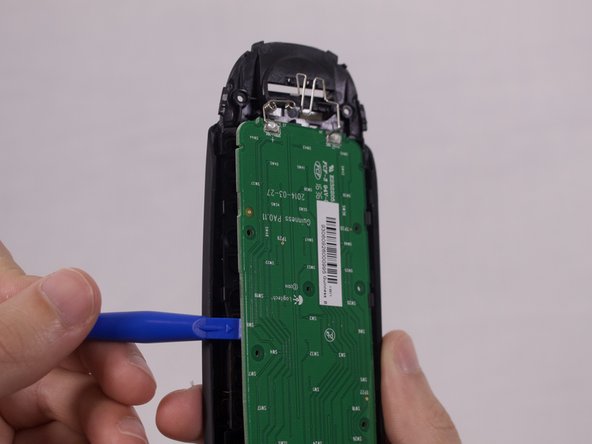
С помощью пластикового инструмента для открывания извлеките материнскую плату.

Шаг 7 Кнопочная панель

Logitech Harmony Companion Button Pad Replacement, Button Pad: step 7, image 1 of 3Logitech Harmony Companion Button Pad Replacement, Button Pad: step 7, image 2 of 3Logitech Harmony Companion Button Pad Replacement, Button Pad: step 7, image 3 of 3

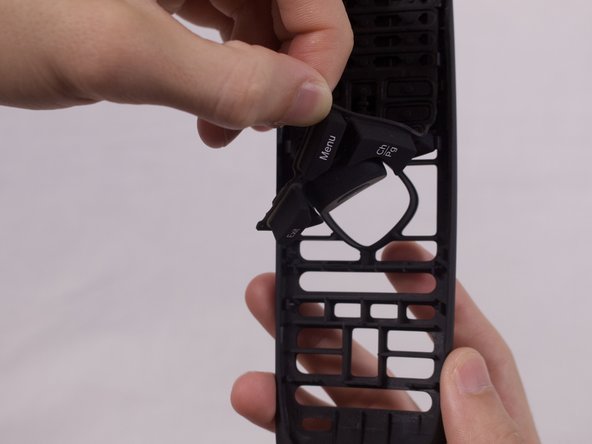
Поднимите панель кнопок вверх, чтобы снять ее с пульта.

Комментировать
47 просмотров
Комментариев нет, будьте первым кто его оставит

Это интересно
No Image Гайды
0 комментариев
No Image Гайды
0 комментариев
No Image Гайды
0 комментариев