No Image

Замена колеса регулировки громкости Razer Kraken Ultimate

50 просмотров
12 декабря 2023

Введение

Колесико регулировки громкости Razer Kraken Ultimate может застрять или сломаться, его можно заменить или снять для чистки.

Колесико громкости застряло, если его трудно или невозможно повернуть. Его также следует заменить, если наушники подключены к компьютеру, а колесико громкости ничего не делает.

Шаг 1 Ушные вкладыши

Razer Kraken Ultimate Volume Wheel Replacement, Ear Pads: step 1, image 1 of 3Razer Kraken Ultimate Volume Wheel Replacement, Ear Pads: step 1, image 2 of 3Razer Kraken Ultimate Volume Wheel Replacement, Ear Pads: step 1, image 3 of 3

Возьмитесь за ушной вкладыш с одной из сторон и слегка потяните его наружу.

В идеале не тяните за ушной вкладыш прямо от динамика — это может привести к его повреждению.

Шаг 2

Razer Kraken Ultimate Volume Wheel Replacement: step 2, image 1 of 2Razer Kraken Ultimate Volume Wheel Replacement: step 2, image 2 of 2

После того как вы сняли одну сторону, вы можете снять всю деталь, медленно отодвигая вкладыш от наушников.

Шаг 3

Razer Kraken Ultimate Volume Wheel Replacement: step 3, image 1 of 2Razer Kraken Ultimate Volume Wheel Replacement: step 3, image 2 of 2

Повторите действия с другой стороны.

Шаг 4 Динамик

Razer Kraken Ultimate Volume Wheel Replacement, Speaker: step 4, image 1 of 3Razer Kraken Ultimate Volume Wheel Replacement, Speaker: step 4, image 2 of 3Razer Kraken Ultimate Volume Wheel Replacement, Speaker: step 4, image 3 of 3

Выкрутите четыре 10-миллиметровых винта Phillips #00, крепящих правый динамик.

Убедитесь, что устройство отключено от сети, прежде чем пытаться открутить любой из винтов.

Шаг 5

Razer Kraken Ultimate Volume Wheel Replacement: step 5, image 1 of 2Razer Kraken Ultimate Volume Wheel Replacement: step 5, image 2 of 2

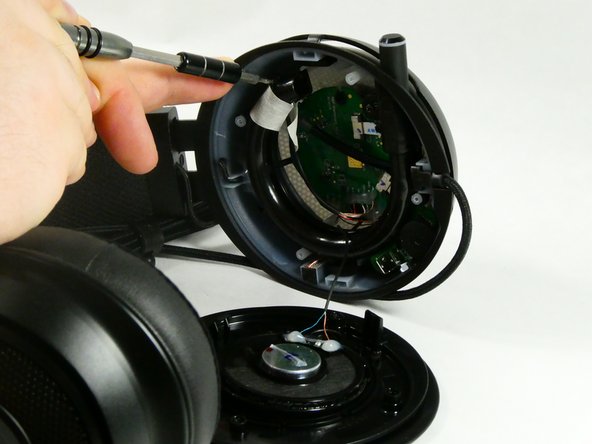
Выкрутите 10-миллиметровые винты Phillips #00, крепящие левый динамик.

Обратите внимание, что один из винтов скрыт за наклейкой с информацией о продукте. С помощью отвертки проделайте отверстие в наклейке.

Шаг 6

Razer Kraken Ultimate Volume Wheel Replacement: step 6, image 1 of 2Razer Kraken Ultimate Volume Wheel Replacement: step 6, image 2 of 2

Чтобы полностью отсоединить динамики, обрежьте провода как можно ближе к месту соединения, оставив достаточно места для припаивания нового динамика.

Шаг 7 Микрофон

Razer Kraken Ultimate Volume Wheel Replacement, Microphone: step 7, image 1 of 3Razer Kraken Ultimate Volume Wheel Replacement, Microphone: step 7, image 2 of 3Razer Kraken Ultimate Volume Wheel Replacement, Microphone: step 7, image 3 of 3

Выкрутите два 10-миллиметровых винта Phillips #00, крепящих микрофон.

Шаг 8

Razer Kraken Ultimate Volume Wheel Replacement: step 8, image 1 of 1

Аккуратно отделите нижний разъем от корпуса с помощью инструмента для открывания iFixit.

Шаг 9

Razer Kraken Ultimate Volume Wheel Replacement: step 9, image 1 of 2Razer Kraken Ultimate Volume Wheel Replacement: step 9, image 2 of 2

Потяните микрофон вниз и выньте его из корпуса.

Шаг 10

Razer Kraken Ultimate Volume Wheel Replacement: step 10, image 1 of 1

Откройте корпус, в который вставляется микрофон.

Обрежьте кабель как можно ближе к микрофону, оставив достаточно места для припаивания нового микрофона.

Корпус микрофона, если он был правильно извлечен в предыдущем шаге, легко открывается руками.

Шаг 11 Колесо регулировки громкости

Razer Kraken Ultimate Volume Wheel Replacement, Volume Wheel: step 11, image 1 of 2Razer Kraken Ultimate Volume Wheel Replacement, Volume Wheel: step 11, image 2 of 2

Колесико регулировки громкости расположено на дочерней плате.

Выкрутите один винт 6,0 мм Philips #00.

Шаг 12

Razer Kraken Ultimate Volume Wheel Replacement: step 12, image 1 of 1

Аккуратно вытащите плату из корпуса.

Будьте осторожны, чтобы не перетянуть подключенный ленточный кабель.

Шаг 13

Razer Kraken Ultimate Volume Wheel Replacement: step 13, image 1 of 2Razer Kraken Ultimate Volume Wheel Replacement: step 13, image 2 of 2

Колесо можно легко снять после извлечения дочерней платы.

Комментировать
50 просмотров
Комментариев нет, будьте первым кто его оставит

Это интересно
No Image Гайды
0 комментариев
No Image Гайды
0 комментариев
No Image Гайды
0 комментариев