
Введение
В Razer Viper Mini могут возникать сбои в работе колеса прокрутки, например, оно может застревать или не нажиматься. В этом руководстве вы узнаете, как получить доступ к колесу прокрутки для его очистки или замены.
Шаг 1 Снимите информационную наклейку


Вскрытие корпуса мыши приведет к аннулированию гарантии на нее.
Прежде чем что-либо делать, обязательно отключите мышь от сети.
Переверните мышь так, чтобы нижняя часть была обращена вверх.
Не забудьте сфотографировать серийный номер или записать его.
Снимите информационную наклейку и пластиковую крышку с нижней части мыши.
Шаг 2 Открутите винты крепления основания


С помощью крестообразной отвертки № 0 открутите три винта диаметром 2 мм в нижней части мыши.
Выкручивайте винты понемногу и последовательно, пока не сможете вытащить их руками.
Шаг 3 Отсоедините заднюю панель


С помощью пластиковой лопатки аккуратно подденьте заднюю панель с корпуса мыши.
Вставьте пробойник в нижнюю заднюю часть мыши и медленно проведите им вокруг мыши, чтобы освободить заднюю панель.
Не пытайтесь с большой силой надавить на мышь пластиковой лопаткой, это может повредить покрытие мыши.
Шаг 4 Снимите корпус


Снова используйте пластиковую лопатку, чтобы снять верхний корпус мыши.
Этот шаг похож на предыдущий: вам нужно аккуратно поддеть пластиковым шпателем нижнюю часть мыши и медленно продвигать его внутрь и вверх, чтобы освободить корпус.
Слишком быстрое отделение корпуса может привести к повреждению ленточного разъема между материнской платой и кабелем.
Шаг 5 Отсоедините ленточный разъем

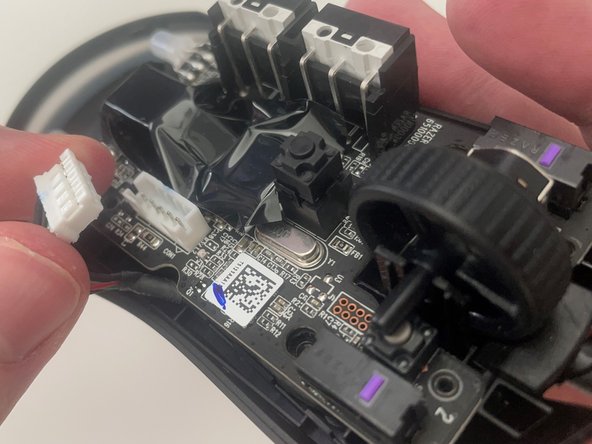
Отсоедините ленточный разъем между материнской платой и USB-кабелем, сжав его и потянув вверх.
Слишком сильное потягивание может повредить проводные соединения.
Если тянуть за ленту, а не за разъем, провода могут вывихнуться.
Шаг 6 Открутите материнскую плату от корпуса

С помощью крестообразной отвертки № 0 открутите 2 винта диаметром 5,5 и 3 винта диаметром 2,5 мм.
Шаг 7 Извлеките материнскую плату

Снимите материнскую плату, взявшись за боковые стороны и аккуратно потянув вверх.
Шаг 8 Извлеките колесо прокрутки из корпуса

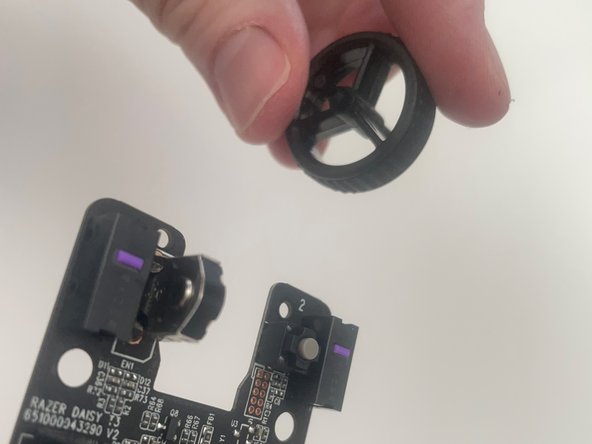
Извлеките колесо прокрутки из гнезда, потянув его вправо.
Слишком сильное потягивание может повредить разъем колеса прокрутки.
