No Image

Замена колеса прокрутки Razer DeathAdder Chroma

64 просмотров
17 декабря 2023

Введение

В Razer DeathAdder Chroma могут возникать неполадки в работе колеса прокрутки, например, оно может застревать или не нажиматься. В этом руководстве вы узнаете, как получить доступ к колесу прокрутки для его очистки или замены.

Шаг 1 Внешний корпус

Razer DeathAdder Chroma Scroll Wheel Replacement, Outer Casing: step 1, image 1 of 1

Вскрытие корпуса мыши приведет к аннулированию гарантии на нее.

Переверните мышь так, чтобы дно было обращено вверх.

Шаг 2

Razer DeathAdder Chroma Scroll Wheel Replacement: step 2, image 1 of 2Razer DeathAdder Chroma Scroll Wheel Replacement: step 2, image 2 of 2

С помощью тупого конца лопатки подденьте клейкие резиновые накладки с верхнего левого и правого краев.

Шаг 3

Razer DeathAdder Chroma Scroll Wheel Replacement: step 3, image 1 of 2Razer DeathAdder Chroma Scroll Wheel Replacement: step 3, image 2 of 2

С помощью отвертки Phillips #0 выкрутите два винта диаметром 6,7 мм.

Шаг 4

Razer DeathAdder Chroma Scroll Wheel Replacement: step 4, image 1 of 1

Пальцами определите местоположение винта под нижней наклейкой.

Шаг 5

Razer DeathAdder Chroma Scroll Wheel Replacement: step 5, image 1 of 1

Отверткой Phillips #0 выкрутите один винт диаметром 6,7 мм.

Очистите этикетку вокруг винта, чтобы облегчить его извлечение.

Шаг 6

Razer DeathAdder Chroma Scroll Wheel Replacement: step 6, image 1 of 3Razer DeathAdder Chroma Scroll Wheel Replacement: step 6, image 2 of 3Razer DeathAdder Chroma Scroll Wheel Replacement: step 6, image 3 of 3

Переверните мышь так, чтобы нижняя часть была обращена вниз.

Отделите верхний корпус от нижнего основания, потянув верхний корпус вверх.

Слишком быстрое отделение корпуса может привести к повреждению ленточного разъема между материнской платой и светодиодными индикаторами.

Шаг 7

Razer DeathAdder Chroma Scroll Wheel Replacement: step 7, image 1 of 2Razer DeathAdder Chroma Scroll Wheel Replacement: step 7, image 2 of 2

Отсоедините ленточный разъем между материнской платой и светодиодными индикаторами, потянув его вверх.

Слишком сильное потягивание может повредить проводные соединения.

Шаг 8 Материнская плата

Razer DeathAdder Chroma Scroll Wheel Replacement, Motherboard: step 8, image 1 of 2Razer DeathAdder Chroma Scroll Wheel Replacement, Motherboard: step 8, image 2 of 2

Отсоедините ленточный разъем между материнской платой и USB-кабелем, потянув вверх.

Шаг 9

Razer DeathAdder Chroma Scroll Wheel Replacement: step 9, image 1 of 1

С помощью крестообразной отвертки №0 открутите три винта диаметром 5,5 мм.

Шаг 10

Razer DeathAdder Chroma Scroll Wheel Replacement: step 10, image 1 of 2Razer DeathAdder Chroma Scroll Wheel Replacement: step 10, image 2 of 2

С помощью отвертки Phillips #0 открутите два винта 11,5 мм на боковых кнопках.

Шаг 11

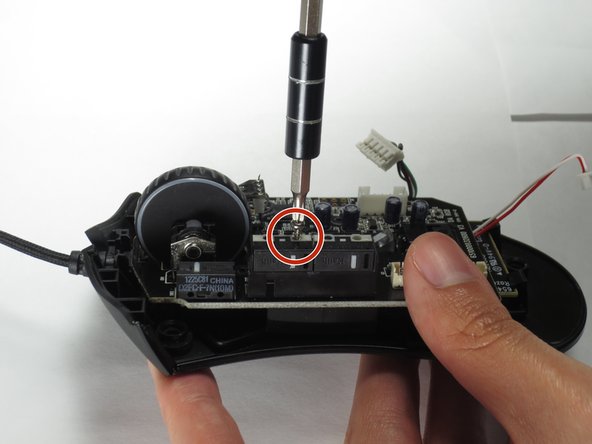
Razer DeathAdder Chroma Scroll Wheel Replacement: step 11, image 1 of 1

С помощью отвертки Phillips #000 выкрутите один винт 5,0 мм.

Шаг 12

Razer DeathAdder Chroma Scroll Wheel Replacement: step 12, image 1 of 2Razer DeathAdder Chroma Scroll Wheel Replacement: step 12, image 2 of 2

Отсоедините ленточный разъем между материнской платой и оптическим датчиком.

Шаг 13

Razer DeathAdder Chroma Scroll Wheel Replacement: step 13, image 1 of 2Razer DeathAdder Chroma Scroll Wheel Replacement: step 13, image 2 of 2

Снимите материнскую плату, взявшись за боковые стороны и аккуратно потянув вверх.

Шаг 14 Колесо прокрутки

Razer DeathAdder Chroma Scroll Wheel Replacement, Scroll Wheel: step 14, image 1 of 2Razer DeathAdder Chroma Scroll Wheel Replacement, Scroll Wheel: step 14, image 2 of 2

Извлеките колесо прокрутки из гнезда, потянув его вправо.

Слишком сильное потягивание может привести к повреждению разъема колеса прокрутки.

Комментировать
64 просмотров
Комментариев нет, будьте первым кто его оставит

Это интересно
No Image Гайды
0 комментариев
No Image Гайды
0 комментариев
No Image Гайды
0 комментариев