
Введение
Руководство по замене колеса канала беспроводного контроллера Nintendo WaveBird позволит пользователю заменить колесо канала, если оно не вращается. Перед заменой детали убедитесь, что причиной неисправности не является грязь, забивающая колесо. Если колесо и контроллер чистые, а колесо все равно не вращается, скорее всего, дело в неисправном канальном колесе.
При замене канального колеса будьте осторожны с извлечением материнской платы, чтобы не повредить ее. Кроме того, проверьте состояние батареек AA, чтобы убедиться, что они не вздулись и не протекают.
Шаг 1 Батареи


Потяните вниз рычаг фиксации крышки батарейного отсека и потяните назад, чтобы снять крышку.
Шаг 2

Извлеките обе батареи из устройства.
Шаг 3 Передняя панель


Выкрутите восемь 9-миллиметровых винтов из задней панели с помощью трехгранной отвертки Y1.
Во время сборки крепко держите панели контроллера вместе при замене винтов, чтобы панели не разошлись.
Шаг 4


Осторожно переверните контроллер и положите его на ровную поверхность.
Медленно отделите верхнюю панель от нижней.
Кнопки не закреплены и могут выпасть из системной платы.
Отделив их, отложите верхнюю панель.
При сборке убедитесь, что передняя панель совпадает с кнопками, чтобы они встали на место.
Шаг 5 Кнопки


С помощью пинцета извлеките кнопки.
Кнопку A может быть проще снять с панели, подцепив ее пальцами.
При сборке убедитесь, что все кнопки находятся в своих гнездах, чтобы они совпадали с передней панелью.
Шаг 6 Материнская плата

С помощью пинцета снимите с материнской платы три серые накладки на кнопки.
Шаг 7

Осторожно возьмитесь пальцами за материнскую плату с обеих сторон и отделите ее от задней панели.
Чтобы установить материнскую плату на место, совместите два металлических зажима под материнской платой с пазами на задней панели. Материнская плата должна встать на место.
Шаг 8 Колесо канала

Переверните материнскую плату так, чтобы колесико канала было направлено вверх.
Шаг 9

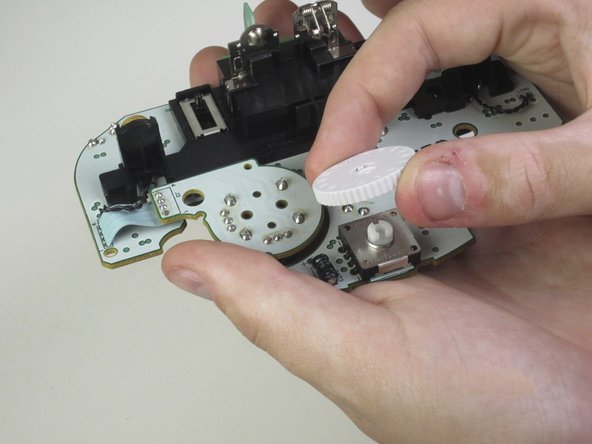
Зажмите колесико и потяните его в сторону от материнской платы.
