
Введение
С помощью этого руководства вы сможете заменить кнопки трекпада в Asus Eee PC 1005HA.
Шаг 1 Батарея

Положите ноутбук вверх дном.
Найдите два язычка фиксации батареи.
Шаг 2


Сдвиньте выступы наружу, чтобы разблокировать батарею.
Левый выступ останется разблокированным, а правый необходимо удерживать.
Удерживая правый выступ открытым, выдвиньте батарею из ноутбука.
Шаг 3 Клавиатура


С помощью пластикового инструмента для открывания потяните вверх четыре металлические защелки в отсеке для батареи, расположенном на дне ноутбука.
Не давите слишком сильно. Защелки не снимаются и могут погнуться, если на них надавить.
Шаг 4


Переверните ноутбук и откройте дисплей.
С помощью пластикового инструмента для открывания подденьте край клавиатуры, который находится ближе всего к экрану.
Аккуратно поднимите клавиатуру и сдвиньте ее к экрану.
Не извлекайте клавиатуру полностью. Это может повредить ленточный кабель, соединяющий нижнюю часть клавиатуры с ноутбуком.
Шаг 5

С помощью инструмента для расклинивания освободите выступы на разъеме ZIF ленточного кабеля, который прикреплен к нижней части клавиатуры.
В зависимости от модели, выступы на этом разъеме ZIF либо откидываются вверх по направлению к дисплею, либо выдвигаются наружу по направлению к дисплею.
Освободив выступы разъема ZIF, снимите клавиатуру.
Шаг 6 Кнопки трекпада

Закройте дисплей и переверните ноутбук.
Открутите пять винтов на нижней части корпуса.
Шаг 7

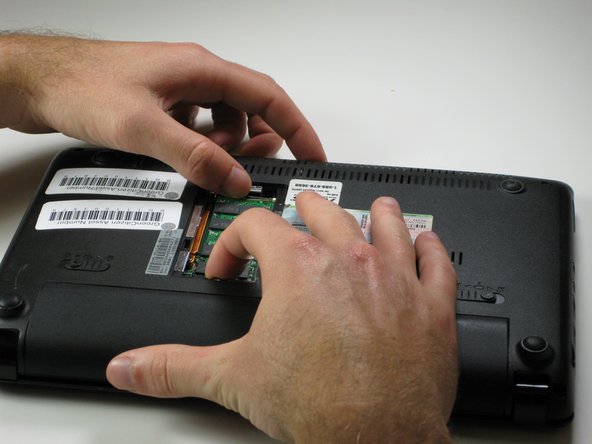

Снимите панель, закрывающую оперативную память.
Потяните два фиксатора ОЗУ от центра микросхемы ОЗУ.
Аккуратно извлеките микросхему оперативной памяти из гнезда.
На этой фотографии видно, что батарея все еще прикреплена, но ее следует снять перед извлечением или заменой оперативной памяти.
Шаг 8

Выкрутите единственный винт 6,65 мм рядом с гнездом ОЗУ.
Шаг 9

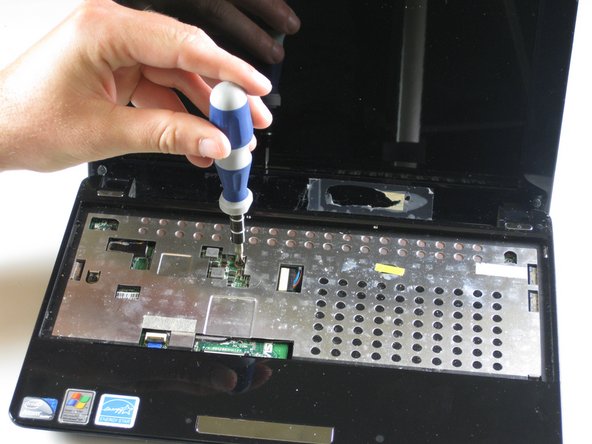
Переверните ноутбук на спину и откройте дисплей.
Выкрутите шесть винтов 5,5 мм из металлической пластины под клавиатурой.
Шаг 10

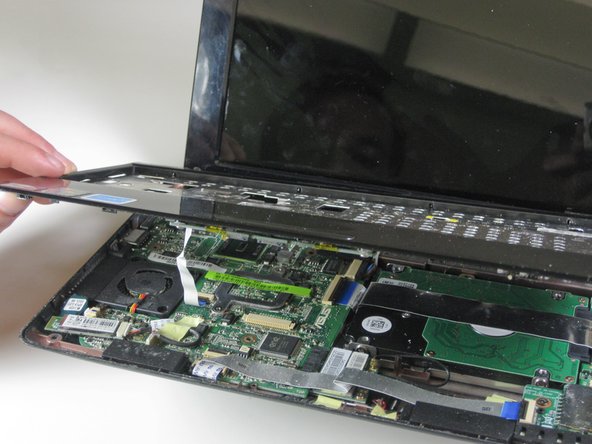
С помощью инструмента для открывания пластика отсоедините пять пластиковых клипс, крепящих верхний корпус.
На верхней кромке нижнего корпуса, в правой нижней части ноутбука, расположены два маленьких светодиода. Будьте осторожны, чтобы не повредить их, когда будете отщелкивать пластиковые зажимы.
Осторожно поднимите верхний корпус и переверните его в сторону передней части ноутбука.
Шаг 11

Откиньте вверх фиксирующую крышку на разъеме ZIF кабеля ленты трекпада.
Выдвиньте ленточный кабель трекпада из гнезда.
Шаг 12

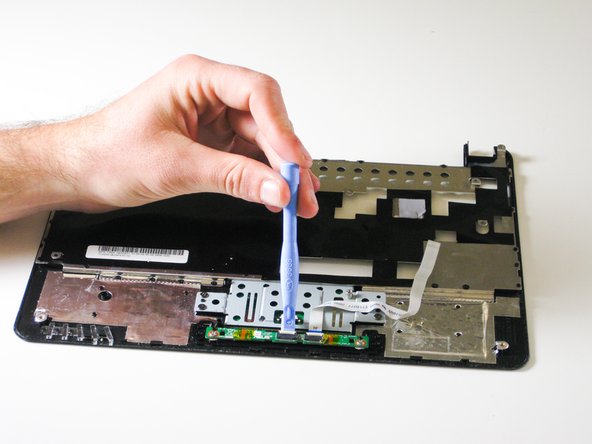
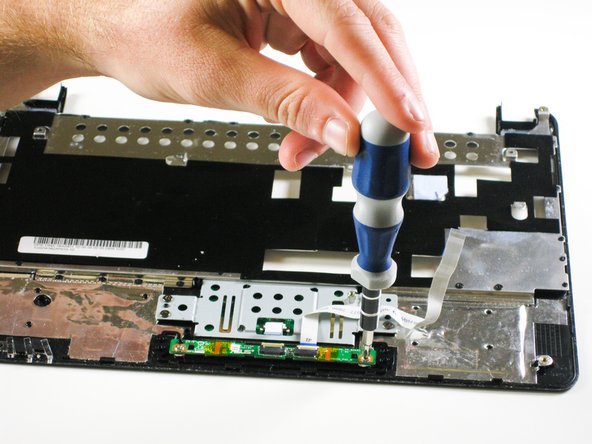
Откиньте вверх фиксирующую крышку на разъеме ZIF кабеля ленты кнопок.
Вытащите ленточный кабель кнопки из гнезда.
Выкрутите два винта 3,6 мм из блока кнопок.
Шаг 13

Снимите кнопки трекпада.
