
Введение
В этом руководстве вы снимите все внутренние компоненты, чтобы заменить кнопки.
Шаг 1 Задняя крышка


Снимите защитную крышку калькулятора.
Положите калькулятор лицевой стороной вниз.
Шаг 2


С помощью отвертки Phillips #1 открутите шесть 6-миллиметровых винтов с задней стороны корпуса и отложите их в сторону.
Начните с вырезов на верхнем краю и с помощью пальцев или выколотки аккуратно подденьте заднюю крышку калькулятора.
Шаг 3 Батарейка


С помощью крестообразной отвертки № 00 открутите два винта диаметром 7,5 мм, которыми крышка батарейного отсека крепится к корпусу.
Снимите крышку батарейного отсека, не отсоединяя ни один из концов синего провода.
Пальцем сдвиньте крышку батарейного отсека в сторону.
Шаг 4

С помощью плоской стороны пробки извлеките батарею, приподняв ее нижний край.
При установке новой батареи проверьте полярность (+ или -) и вставьте новую батарею стороной + сверху.
Шаг 5 Кнопка

После извлечения батареи используйте отвертку Phillips #00, чтобы выкрутить 4,5-мм винт справа от солнечной панели.
Не отсоединяйте провода, иначе вам придется припаивать их обратно.
Шаг 6

Затем с помощью отвертки Phillips #00 открутите два винта, расположенные с каждой стороны полосатой ленты между двумя зелеными печатными платами.
Шаг 7

Будьте осторожны, чтобы не поцарапать золотые линии на печатной плате, так как это может повредить схему.
Осторожно отделите зубилом 11 круглых деталей, соединяющих нижнюю плату с калькулятором.
При сборке калькулятора приклейте нижнюю плату на место, нанеся клей в отверстия, которые вы вырезали стамеской.
Шаг 8

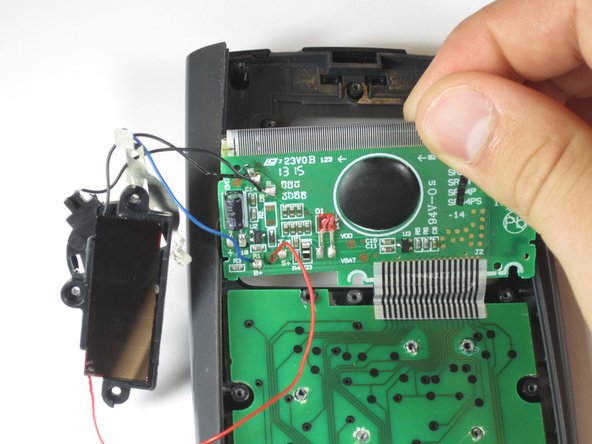
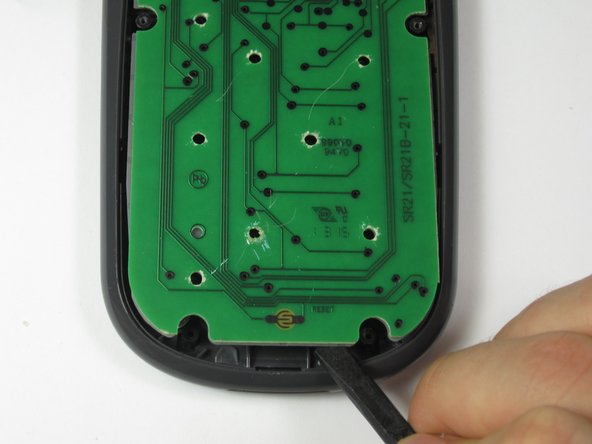
При извлечении деталей из калькулятора будьте осторожны, чтобы не сломать провода или ленты. Солнечная панель, экран и нижняя печатная плата должны оставаться соединенными на протяжении всего этого руководства.
Подденьте пальцем верхний край солнечной панели и сдвиньте ее в сторону от печатной платы, чтобы отсоединить ее от калькулятора.
Осторожно выньте экран из калькулятора с помощью выколотки или шила.
Отделите нижнюю плату от калькулятора, вставив выколотку между основанием калькулятора и платой.
Шаг 9

Возьмитесь за один из верхних углов серой резиновой накладки на кнопки и отделите ее от кнопок.
Если перевернуть калькулятор, все кнопки выпадут.
Шаг 10

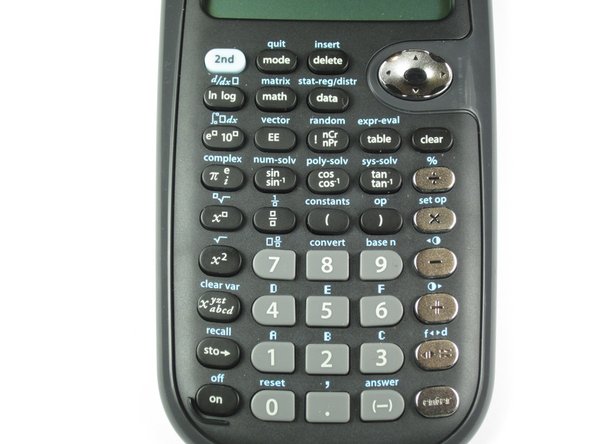
Найдите кнопку, требующую замены, и извлеките ее из калькулятора с помощью пинцета.
Если пуговицы все же выпали, используйте вторую картинку, чтобы вернуть их на место.
