
Введение
Кнопки иногда трескаются или повреждаются, а также могут выпасть. В этом руководстве показано, как получить доступ к кнопкам, снять и заменить их.
Шаг 1 Батареи

Найдите крышку батарейного отсека на задней панели корпуса.
Сдвиньте крышку вправо и откройте батареи.
Шаг 2

Снимите крышку батарейного отсека.
Сдвиньте красный фиксатор вниз.
Сдвиньте металлический выступ справа от верхней батареи.
Извлеките 3-вольтовую литиевую монетную батарею.
Сдвиньте красный фиксатор вверх.
Сдвиньте металлический выступ вправо от нижней батареи.
Извлеките 3-вольтовую литиевую монетную батарею.
Шаг 3 Задний корпус

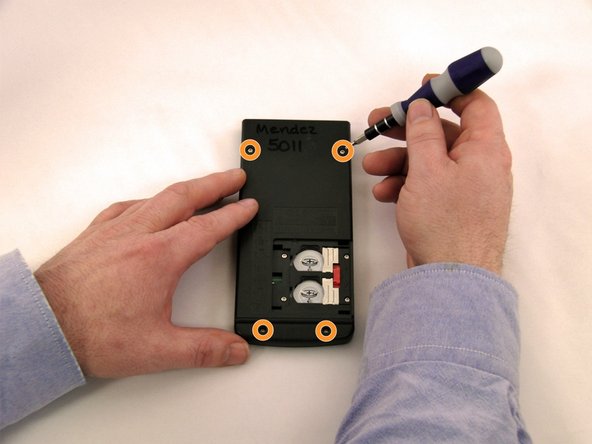
С помощью звездообразной отвертки Torx, T-6 выкрутите четыре винта 7,38 мм из корпуса батареи.
Выкрутите четыре винта 7,15 мм из заднего корпуса.
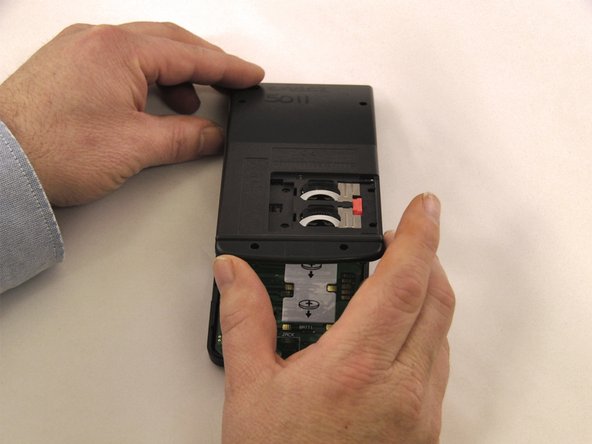
С помощью синего инструмента для открывания пластика вдоль шва корпуса подденьте передний корпус.
Начинайте отрывать с нижней части калькулятора, так как корпус зацепляется за верхнюю часть.
Шаг 4 Материнская плата и экран


С помощью отвертки Philips PH0 открутите 6 винтов. 2 из верхней части материнской платы, 2 из середины и 2 из нижней части материнской платы.
С помощью крестовой отвертки Ph0 выкрутите 4 винта из крепления экрана.
С помощью синего пластикового инструмента для открывания подденьте материнскую плату.
С помощью синего пластикового инструмента подденьте экран с крепления экрана.
Шаг 5 Проверьте коврик для клавиатуры


Проверьте резиновый коврик на наличие повреждений или препятствий в местах расположения неработающих кнопок.
Переверните коврик, чтобы оценить загрязнения и повреждения.
Замените коврик, если он поврежден.
При необходимости очистите заднюю панель материнской платы. Коврик лежит сверху, поэтому на нем могут скапливаться грязь и мусор. Повторите очистку по мере необходимости.
Шаг 6 Проверка кнопок

Проверьте заднюю поверхность кнопок на наличие повреждений или препятствий.
Если они есть, очистите их.
Не наклоняйте калькулятор, иначе кнопки могут выпасть.
Шаг 7 Замените кнопки

Если кнопка повреждена, подденьте ее пинцетом, чтобы извлечь из облицовки.
Шаг 8 Вставьте новые кнопки

Вставьте новую кнопку, убедившись, что она расположена правильно.
Для всех кнопок в верхнем левом квадранте имеется выступ, если смотреть на заднюю часть кнопки. Они должны быть выровнены с верхней частью калькулятора.
