
Шаг 1 Задняя панель корпуса

Подденьте небольшой черный кусочек пластика, расположенный между кнопкой регулировки громкости [-] и кнопкой HOLD/ON.
Шаг 2

Под только что снятым куском пластика находится небольшой винт (Phillips #000, длина 2,0 мм). Выкрутите его с помощью отвертки Phillips #000.
Шаг 3


Надавите на заднюю панель большими пальцами обеих рук, сдвигая ее к верхней части устройства.
Как только она начнет двигаться, слегка приподнимите ее. После этого вы можете сдвинуть заднюю панель до конца.
Шаг 4 Печатная плата


Прежде чем снимать печатную плату, необходимо отсоединить лентообразные провода, прикрепленные к двум сторонам печатной платы.
На печатной плате находятся два винта (Phillips #000, длиной 2,0 мм). Используйте отвертку Phillips #000, чтобы вынуть эти винты.
Шаг 5


Батарея также прикреплена к печатной плате кабелем. Кабель трудно отсоединить, когда оба компонента находятся на месте. Лучше всего частично приподнять печатную плату, чтобы было больше места для отсоединения разъема.
Провод, подключенный к плате, соединен пластиковой деталью с двумя металлическими штырьками.
Заостренным концом лопатки подденьте плату и пластиковую деталь и аккуратно подденьте штырьки, чтобы отсоединить их от платы.
Шаг 6

Отсоедините разъем аккумулятора, а затем поднимите печатную плату вверх.
Шаг 7

Наконец, отсоедините ленточный кабель в нижней части печатной платы. После этого вы можете поднять печатную плату до конца.
Шаг 8 Батарея

С помощью пассатижей аккуратно подденьте аккумулятор. Батарея прикреплена несколькими точками клея, поэтому сначала она может не двигаться.
Шаг 9 Сенсорный экран

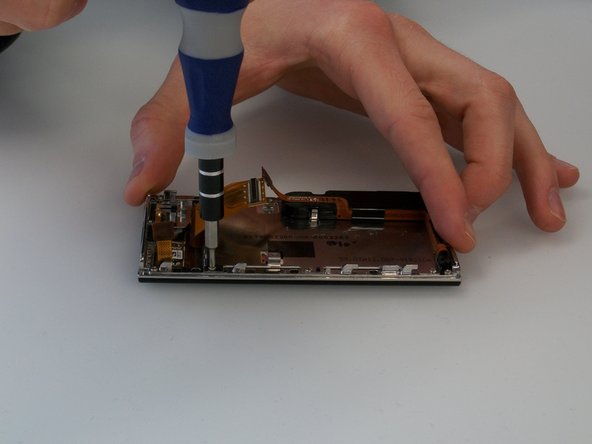
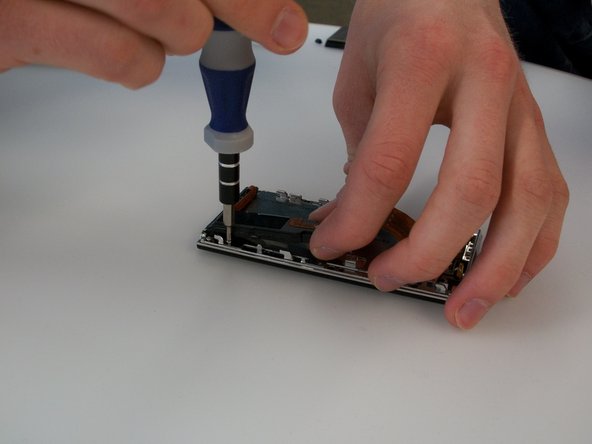
Открутите шесть винтов (Phillips #000, длина 2,3 мм), крепящих рамку экрана к передней части корпуса. Как показано на рисунке, один из них скрыт под черным динамиком/разговорным блоком.
Шаг 10

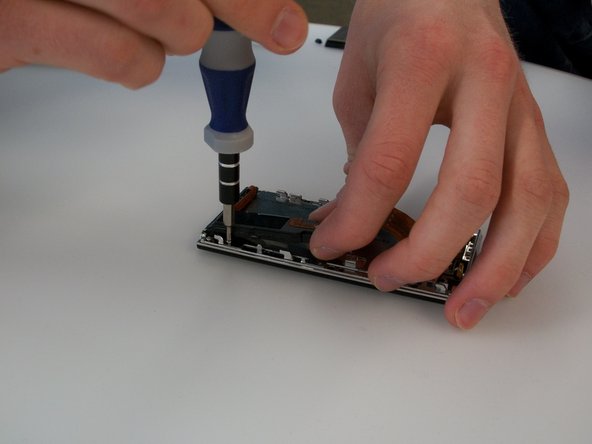
Чтобы получить доступ к винту под черным динамиком, нужно слегка поддеть сборку с помощью пассатижей.
Узел приклеен к задней части экрана, поэтому сначала он может не двигаться. Будьте терпеливы и осторожны. Не поддевайте слишком сильно, иначе вы можете сломать узел.
Шаг 11

Извлеките экран из корпуса.
Шаг 12 Кнопки

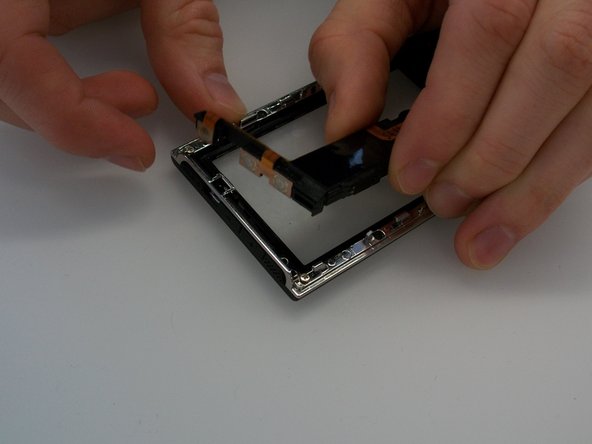
Кнопки, встроенный динамик и звуковой сигнал находятся в черном пластиковом блоке. Этот узел просто защелкивается в верхней части корпуса. Осторожно приподнимите его, чтобы извлечь на место.
