
Введение
Используйте это руководство, если кнопки питания и регулировки громкости на вашем Dell Venue 8 7840 не работают.
Шаг 1 Экран

Убедитесь, что устройство выключено. Если оставить его включенным, это может привести к поражению электрическим током.
Поверните устройство экраном к себе.
Шаг 2

С помощью пластикового инструмента для открывания подденьте левый нижний угол экрана.
Экран плотно прикреплен к планшету, поэтому, если пластиковый инструмент не справится с задачей, вам придется поддеть его металлической лопаткой.
Шаг 3

Затем подденьте левый верхний угол экрана.
Шаг 4

Затем подденьте правый верхний угол экрана.
Шаг 5

И наконец, откройте правый нижний угол экрана.
Шаг 6

После того как вы поддели все углы планшета, осторожно откройте экран с правой стороны планшета.
Не пытайтесь открыть экран с левой стороны планшета, так как экран прикреплен с левой стороны планшета; это может привести к повреждению планшета.
Шаг 7

Открыв планшет, найдите разъем.
Шаг 8

Отсоедините разъем от планшета.
Шаг 9 Батарея

Открутите восемь 7-миллиметровых винтов Philips #1.
После того как винты будут откручены, вы сможете снять серебристую крышку.
Шаг 10

С помощью пинцета отсоедините аккумулятор от планшета.
После отсоединения батареи вы можете извлечь ее из планшета.
Шаг 11 Кнопки питания и регулировки громкости

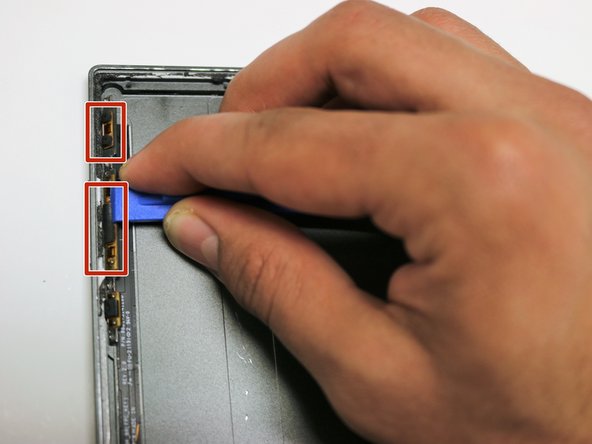
Используя пластиковый инструмент для открывания, подденьте левую сторону планшета.
Найдите кнопки питания и регулировки громкости.
Шаг 12

Используя пластиковый инструмент для открывания, подденьте кнопку регулировки громкости с левой стороны планшета.
Шаг 13

Убедитесь, что вы держите левую сторону планшета открытой с помощью пластикового инструмента для открывания, чтобы вы смогли извлечь кнопку громкости.
С помощью пинцета вытащите кнопку громкости.
Шаг 14

С помощью пластикового инструмента для открывания вытащите кнопку питания с левой стороны планшета.
Шаг 15

Как и в случае с кнопкой регулировки громкости, вам нужно поддеть левую сторону планшета пластиковым инструментом для открывания, чтобы можно было извлечь кнопку питания.
С помощью пинцета вытащите кнопку питания.
