
Введение
В этом руководстве вы узнаете, как заменить кнопки питания и громкости на планшете.
Шаг 1 Кнопка питания/громкости


Открутите два винта в верхней части планшета, как показано на рисунке, используя биту с крестообразной головкой J0.
Шаг 2


С помощью большого пластикового инструмента для открывания отделите заднюю крышку от устройства. Вставьте острый конец инструмента в трещину и с помощью рычага отделите заднюю крышку от устройства.
Продолжая давить на инструмент для открывания, медленно и осторожно проведите им вдоль щели, чтобы отделить ее дальше. Вы должны услышать легкое пощелкивание, когда крышка раздвинется. Работайте по всем сторонам, пока не удастся снять крышку.
Шаг 3

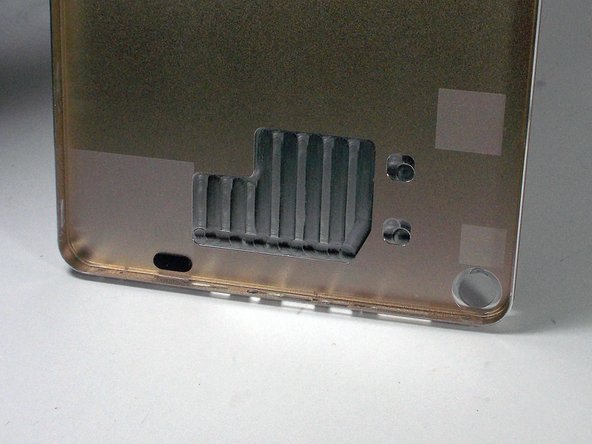
Убедитесь, что ваши пуговицы выглядят так
Если кнопки или отверстия для кнопок на задней крышке загрязнены, очистите их.
Если кнопки треснули или сломаны, их придется заменить.
Шаг 4

Сняв старые кнопки, установите новые.
Шаг 5

Эти кнопки удерживаются только под действием силы тяжести, поэтому при установке устройства обратно на крышку держите его вверх ногами.
Сначала закрепите нижнюю часть устройства, а затем закройте боковые стороны.
