
Введение
Обязательно ознакомьтесь с руководством по устранению неполадок Samsung P241, чтобы узнать, можно ли решить проблему, не разбирая DVD-плеер.
Если панель кнопок сломана, необходимо приобрести запасную панель кнопок.
Шаг 1 Верхний корпус


Для выполнения этого шага вам необходимо находиться рядом с источником питания.
Повернув DVD-плеер тыльной стороной к себе, открутите три черных винта диаметром 1 см на правой, левой и верхней сторонах, используя крестовую отвертку №1.
Шаг 2


Потяните верхнюю крышку на себя, чтобы поднять ее вверх и снять.
Шаг 3 Передняя панель

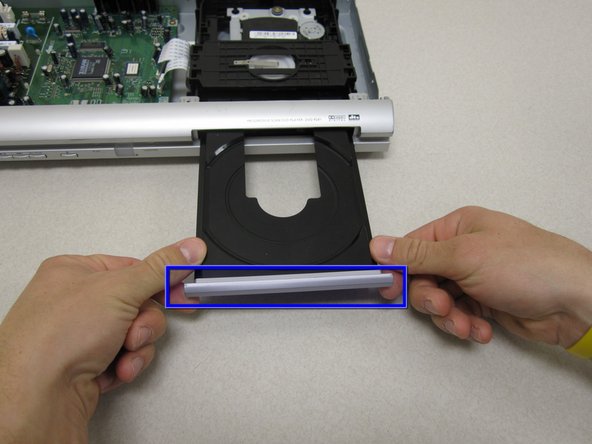
Повернув DVD-плеер лицевой стороной к себе, включите питание и извлеките лоток для дисков.
Надавите большими пальцами на лоток для дисков, одновременно нажимая указательным пальцем на левый и правый края серебристой крышки. Крышка должна легко подняться и выйти из лотка для дисков.
Будьте осторожны, чтобы не сломать и не погнуть лоток для дисков, потянув его слишком сильно.
Шаг 4


Чтобы снять переднюю панель, поднимите зажимы на нижней, левой и правой сторонах DVD-плеера.
Убедитесь, что все зажимы подняты одновременно, иначе панель будет трудно снять.
Если вам трудно снять панель, попробуйте подложить какой-нибудь предмет под два нижних зажима, чтобы они не упали на место.
Шаг 5

Аккуратно снимите переднюю панель, потянув ее вперед.
Шаг 6

Нажмите кнопку извлечения еще раз, чтобы лоток для дисков встал на место.
Выключите DVD-плеер и отсоедините его от сети, прежде чем приступать к дальнейшим действиям.
Шаг 7 Кнопки на передней панели

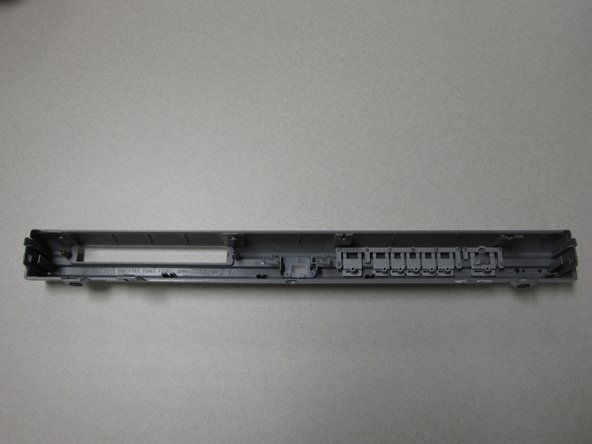
Держа переднюю панель так, чтобы был виден логотип Samsung, поверните панель, чтобы увидеть противоположную сторону.
Шаг 8

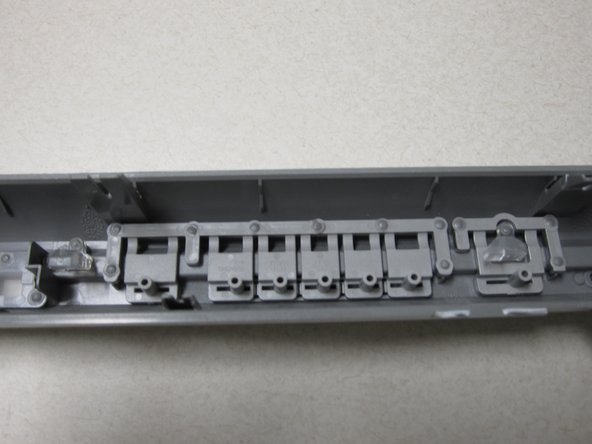
Найдите панель кнопок на внутренней стороне, которая теперь находится справа от передней панели.
Шаг 9

Чтобы отсоединить кнопку, используйте палец или плоскую отвертку и сильно надавите на зажатую часть панели кнопок.
Нажимайте до тех пор, пока кнопка не задвинется обратно в предназначенное для нее гнездо.
Шаг 10

Если панель кнопок сломана, с помощью плоской отвертки подденьте панель кнопок с задней стороны передней панели.
С помощью сильного пластикового клея приклейте новую панель кнопок на место, поместив каждую кнопку в соответствующее гнездо.
Дайте клею время как следует высохнуть, прежде чем нажимать кнопки.
Шаг 11

Если проблема не связана с панелью кнопок, необходимо заменить датчики кнопок на материнской плате.
Если вы не хотите заменять всю материнскую плату, обратитесь к этому руководству, чтобы узнать, как припаять новые датчики на материнскую плату.
