
Шаг 1 Чехол


Убедитесь, что устройство выключено. Очистите устройство, чтобы предотвратить попадание грязи и пыли внутрь устройства.
С помощью инструмента для открывания пластика аккуратно подденьте пластиковую рамку экрана и отделите ее от экрана. Проведите инструментом для открывания пластика вдоль внутреннего края экрана, пока рамка экрана полностью не отделится от стекла.
Рамка экрана удерживается на Nook с помощью защелок, которые проходят по внешней стороне рамки. Также может быть линия резинового клея вокруг Nook под рамкой экрана. Если ваш Nook имеет такую линию, вам придется глубоко покопаться, чтобы отделить рамку от Nook.
Шаг 2


С помощью отвертки T5 открутите семнадцать 5,0-миллиметровых винтов с задней части корпуса.
Шаг 3


Медленно потяните задний корпус в сторону от экрана и материнской платы.
В задней панели находится кабель, соединяющий батарею с материнской платой. Во время этого шага старайтесь не отсоединять ни один из концов кабеля.
Шаг 4


С помощью пластикового инструмента для открывания аккуратно отсоедините провод от контактов, потянув белый разъем вверх.
Шаг 5 Материнская плата

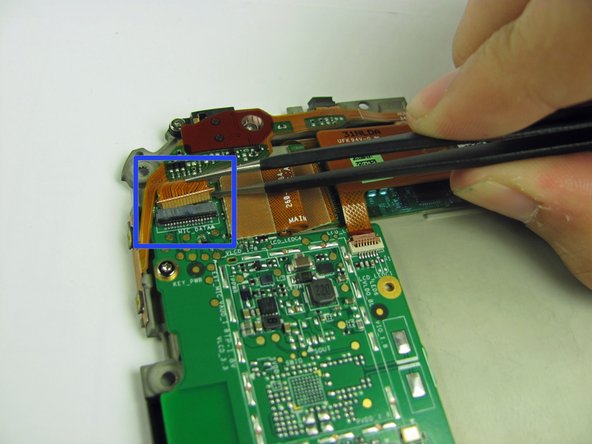
Чтобы снять материнскую плату, необходимо отсоединить три ленточных кабеля.
Первое из этих соединений представляет собой небольшой черно-серый пластиковый корпус.
С помощью инструмента для открывания пластика потяните черную часть корпуса ленточного кабеля вверх и в сторону от печатной платы.
Осторожно вытащите ленточный кабель из пластикового корпуса соединения.
Шаг 6

Второе из этих соединений представляет собой небольшой бело-загорелый пластиковый корпус.
С помощью инструмента для вскрытия пластика потяните загорелую часть корпуса вверх и в сторону от печатной платы.
Осторожно вытащите ленточный кабель из пластикового корпуса соединения.
Шаг 7

Последнее соединение — это большой оранжевый ленточный кабель, который подключается к совершенно отдельной печатной плате.
С помощью пластикового инструмента для открывания аккуратно отодвиньте кабель от меньшей печатной платы, чтобы отсоединить его от контактов.
Осторожно вытащите ленточный кабель из пластикового корпуса соединения.
Шаг 8

С помощью отвертки T5 torx выкрутите четыре винта диаметром 2,5 миллиметра, которые крепят материнскую плату к задней панели.
Шаг 9

Аккуратно снимите материнскую плату с задней панели.
Шаг 10 Кнопка

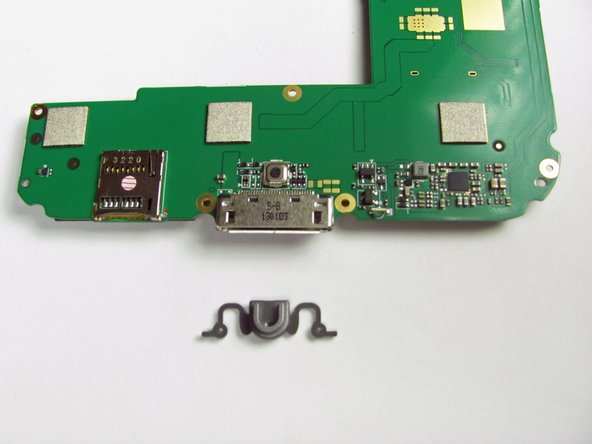
Используя пластиковый инструмент для открывания, подведите рычаги кнопки к центру гнезда, чтобы механизм кнопки освободился.
Проверьте подвижные части на наличие пыли или других препятствий, а контакты — на наличие изоляторов.
