
Введение
Кнопки пульта Harmony Ultimate могут выйти из строя из-за внутренних повреждений пульта. Чтобы заменить кнопки, необходимо извлечь из устройства материнскую плату и аккумулятор. После извлечения этих компонентов замена кнопок не составит труда!
Шаг 1 Батарейка

Выкрутите один 6-миллиметровый винт Phillips #0, расположенный под наклейкой рядом с портом USB для зарядки.
Шаг 2

С помощью инструмента для открывания пластика освободите выступы, удерживающие переднюю и заднюю панели вместе. На каждой стороне устройства есть три язычка, которые необходимо отделить, чтобы устройство открылось.
Чтобы не повредить пульт ДУ, рекомендуется использовать пластиковый инструмент для открывания. В крайнем случае используйте более мощные инструменты.
Шаг 3


Отсоедините провода, идущие от задней крышки к материнской плате.
Шаг 4

Выкрутите четыре 6-мм винта Phillips #0 из корпуса батареи.
Шаг 5

Батарея по-прежнему подключена к устройству с помощью проводов. Чтобы полностью освободить батарею, извлеките темную пластиковую деталь из гнезда с помощью инструмента для открывания пластика. Медленно поворачивайте темную пластиковую деталь и батарею по часовой стрелке, пока не сможете извлечь их из-под небольшой печатной платы с USB-портом.
Для извлечения темной пластиковой детали из материнской платы потребуется немного терпения, так как пульт разработан таким образом, чтобы батарея не выскочила в экстремальных условиях. Маленькая печатная плата с USB-портом по-прежнему соединена с материнской платой шестью 10-миллиметровыми штырьками.
Шаг 6

Извлеките батарейку и ее корпус из пульта.
Батарейка должна быть прикреплена к корпусу с помощью клея.
Шаг 7


С помощью инструмента для вскрытия пластика отделите батарейку от корпуса.
Шаг 8 Материнская плата

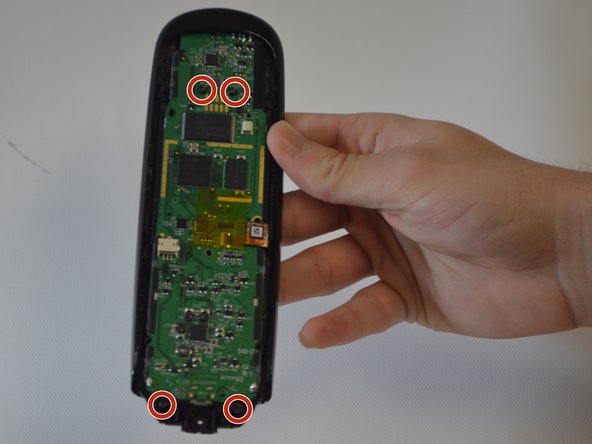
Выкрутите четыре 6-мм винта Phillips #0 из материнской платы.
Шаг 9


В пластиковом корпусе есть заслонка, которая соединяет материнскую плату с корпусом. С помощью ногтей безопасно освободите заслонку, откинув вверх маленькую черную застежку.
Заслонка и застежка находятся под желтой прозрачной лентой.
Будьте очень осторожны, так как повреждение этой заслонки может привести к необратимому повреждению контроллера.
Шаг 10

Теперь можно извлечь материнскую плату, сдвинув и подняв ее с места.
Шаг 11 Кнопки


После успешного извлечения материнской платы вы можете легко отсоединить кнопки от рамки контроллера.
