
Введение
Следуйте этому руководству, если вы собираетесь заменить или почистить кнопки пульта Logitech Harmony Touch.
Кнопки на пульте дистанционного управления выполняют важные функции в развлекательной системе пользователя, включая включение/выключение, регулировку громкости, меню и другие элементы управления, для работы которых необходимы кнопки.
В руководстве пользователя Logitech Harmony Touch приводится полное описание каждой кнопки и ее расположения на контроллере, если какая-то кнопка пропала или вы хотите получить четкое изображение пульта после разборки.
Шаг 1 Кнопки


Откройте защелку, открывающую доступ к порту зарядки.
Снимите черную наклейку и удалите винт с помощью крестовой отвертки № 0.
Возьмите пластиковый инструмент для открывания и проведите им по боковой стороне пульта, чтобы открыть корпус.
Во время выполнения этого действия три провода соединяют две части, не забудьте вырвать их.
Отсоедините белый зажим, чтобы частично отсоединить корпус от материнской платы.
Шаг 2


Отклейте тонкую желтую пластиковую пленку.
Отсоедините зажим, расположенный под пленкой.
Отверткой Phillips #0 открутите винты, соединяющие материнскую плату с корпусом.
Шаг 3

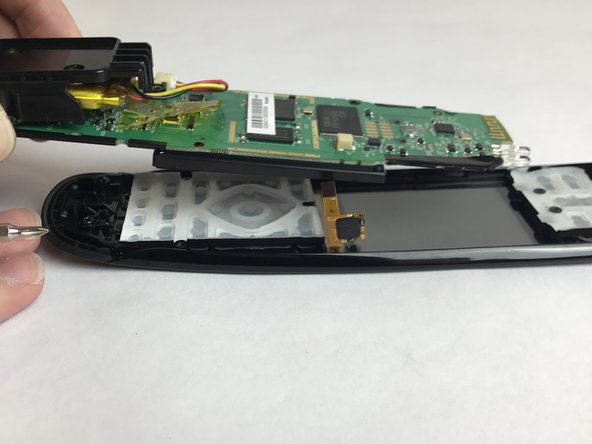
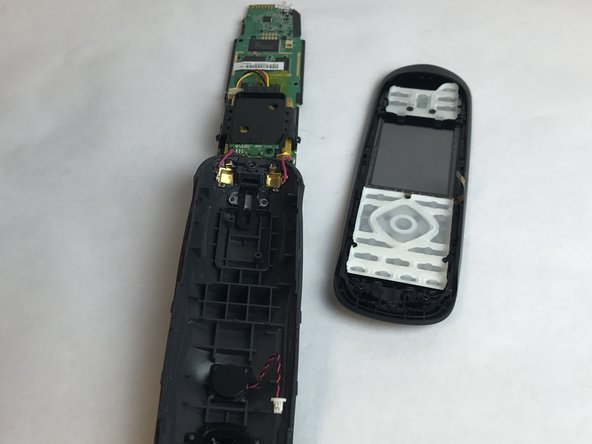
Затем аккуратно снимите материнскую плату с верхней части корпуса.
Материнская плата подключена к нижней части корпуса.
Теперь вы должны иметь доступ ко всем кнопкам и извлечь их из корпуса.
Шаг 4

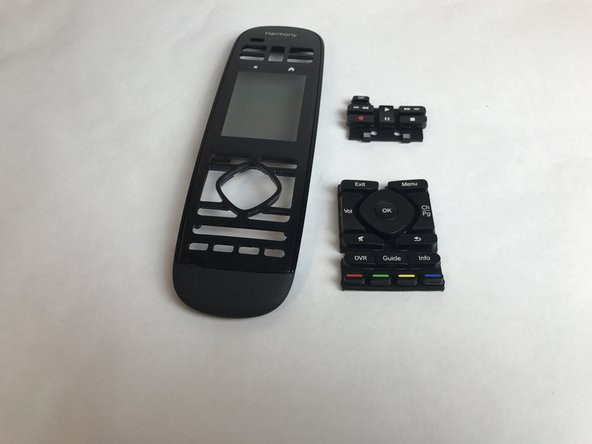
Извлеките кнопки из корпуса.
