
Введение
Это руководство было создано для того, чтобы помочь пользователям заменить кнопки на левом Joy-con Nintendo Switch. Обратите внимание, что в этом руководстве нет шагов для правого Joy-Con. Процесс замены правого Joy-Con отличается и немного сложнее. Процесс замены кнопок на левом Joy-Con состоит в том, чтобы открыть Joy-Con, извлечь все внутренние части, батареи и материнскую плату, а затем найти, извлечь и заменить нужные кнопки.
Шаг 1 Кнопки на левой стороне


Отверткой Y00 открутите четыре винта, расположенные на задней части корпуса.
Вставьте пластиковый инструмент для открывания или кирку в боковую часть Joy-Con без направляющей и аккуратно подденьте вниз, чтобы освободить заднюю панель.
Шаг 2

Откройте Joy-Con со стороны рельса, как книгу.
Будьте осторожны, чтобы не повредить два хрупких ленточных кабеля, крепящих рельсы к материнской плате.
Шаг 3

Вставьте под батарею пассатижи или инструмент для вскрытия пластика и осторожно начните поддевать ее, чтобы освободить клей, удерживающий батарею на месте.
Извлеките батарею из внутреннего корпуса.
Будьте осторожны и не тяните слишком сильно за батарею, так как она соединена с материнской платой шнуром, и вы можете повредить ее.
Шаг 4

Аккуратно потяните шнур, соединяющий батарею с материнской платой, вверх и выньте его из Joy-Con.
Шаг 5

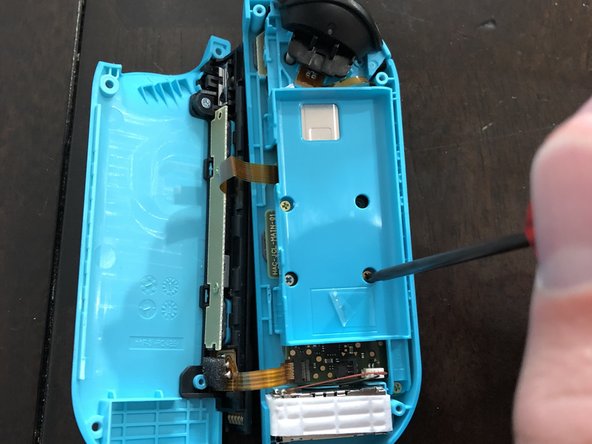
С помощью крестообразной отвертки №2 открутите три винта, фиксирующие внутренний корпус.
Шаг 6

Откройте внутренний корпус в направлении, противоположном тому, в котором вы открывали внешний корпус.
Будьте осторожны, чтобы не повредить хрупкий ленточный кабель, соединяющий внутренний корпус с материнской платой.
Шаг 7

С помощью пинцета аккуратно поднимите черные или серые застежки, удерживающие каждый из 5 ленточных кабелей, подключенных к материнской плате.
С помощью пинцета аккуратно вытащите все ленточные кабели из их соединений.
Шаг 8

С помощью крестообразной отвертки №2 открутите оба винта, соединяющие аналоговый стик с материнской платой.
Шаг 9

Осторожно поднимите аналоговый стик вверх и извлеките его из Joy-Con.
Шаг 10

С помощью отвертки Phillips #2 открутите два винта, удерживающих материнскую плату на месте.
Шаг 11


Осторожно извлеките подсоединенный к материнской плате блок звуковых сигналов, аккуратно приподняв его из корпуса.
Возможно, вам придется приложить небольшое усилие, так как эта деталь соединена клеем.
Не отсоединяйте шнур, соединяющий блок звукового сигнала с материнской платой.
Осторожно извлеките блок звукового сигнала и материнскую плату из внешнего корпуса.
Шаг 12

С помощью крестовой отвертки №2 открутите три винта, удерживающие кнопку «минус» и кнопку L на месте.
Шаг 13

Найдите и снимите все резиновые оболочки, закрывающие кнопки.
Шаг 14

С помощью пинцета извлеките все кнопки, которые вы хотите заменить.
Будьте осторожны, не переверните Joy-Con, так как кнопки теперь свободны и могут выпасть.
Шаг 15

С помощью пинцета аккуратно вставьте все новые кнопки в Joy-Con.
Убедитесь, что все выемки на кнопках правильно совпали с выемками на Joy-Con. В противном случае кнопки могут не реагировать на нажатия.
