No Image

Замена кнопок левого и правого клика Lenovo 300e Chromebook

37 просмотров
12 декабря 2023

Введение

В этом руководстве показано, как извлечь кнопки коврика для мыши из Chromebook. Хотя это и несложно, но требует извлечения батареи, поэтому перед началом работы убедитесь, что батарея извлечена.

Шаг 1 Задняя крышка

Lenovo 300e Chromebook Left and Right Click Buttons Replacement, Back Cover: step 1, image 1 of 3Lenovo 300e Chromebook Left and Right Click Buttons Replacement, Back Cover: step 1, image 2 of 3Lenovo 300e Chromebook Left and Right Click Buttons Replacement, Back Cover: step 1, image 3 of 3

Открутите одиннадцать 5-миллиметровых винтов с задней панели компьютера, используя крестовую отвертку №2.

Шаг 2

Lenovo 300e Chromebook Left and Right Click Buttons Replacement: step 2, image 1 of 3Lenovo 300e Chromebook Left and Right Click Buttons Replacement: step 2, image 2 of 3Lenovo 300e Chromebook Left and Right Click Buttons Replacement: step 2, image 3 of 3

Подденьте край Chromebook с помощью подставки, чтобы аккуратно снять заднюю крышку ноутбука.

Шаг 3 Батарея

Lenovo 300e Chromebook Left and Right Click Buttons Replacement, Battery: step 3, image 1 of 3Lenovo 300e Chromebook Left and Right Click Buttons Replacement, Battery: step 3, image 2 of 3Lenovo 300e Chromebook Left and Right Click Buttons Replacement, Battery: step 3, image 3 of 3

Отверткой Phillips #2 выкрутите шесть винтов диаметром 3 мм из аккумулятора.

Шаг 4

Lenovo 300e Chromebook Left and Right Click Buttons Replacement: step 4, image 1 of 3Lenovo 300e Chromebook Left and Right Click Buttons Replacement: step 4, image 2 of 3Lenovo 300e Chromebook Left and Right Click Buttons Replacement: step 4, image 3 of 3

Отсоедините жгут проводов, соединяющий батарею с системной платой.

Поднимите батарею вверх и извлеките из ноутбука.

Шаг 5 Кнопки левого и правого щелчков

Lenovo 300e Chromebook Left and Right Click Buttons Replacement, Left and Right Click Buttons: step 5, image 1 of 3Lenovo 300e Chromebook Left and Right Click Buttons Replacement, Left and Right Click Buttons: step 5, image 2 of 3Lenovo 300e Chromebook Left and Right Click Buttons Replacement, Left and Right Click Buttons: step 5, image 3 of 3

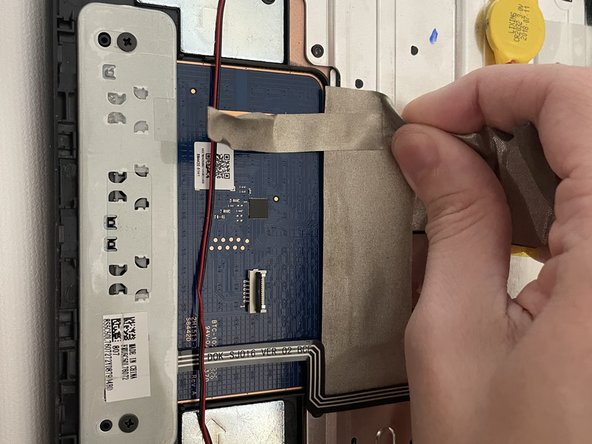
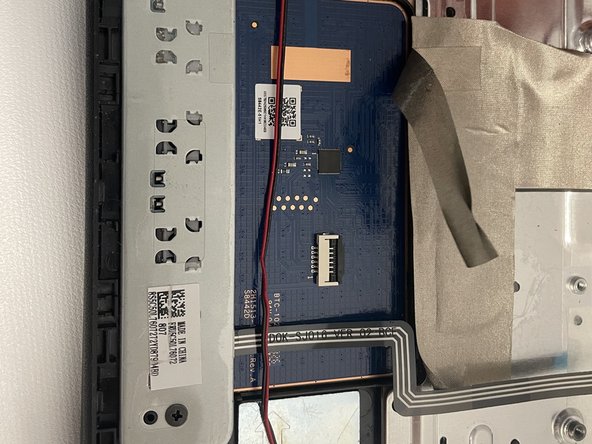
Отсоедините металлическую электрическую ленту, аккуратно потянув ее назад от клавиатуры.

Шаг 6

Lenovo 300e Chromebook Left and Right Click Buttons Replacement: step 6, image 1 of 2Lenovo 300e Chromebook Left and Right Click Buttons Replacement: step 6, image 2 of 2

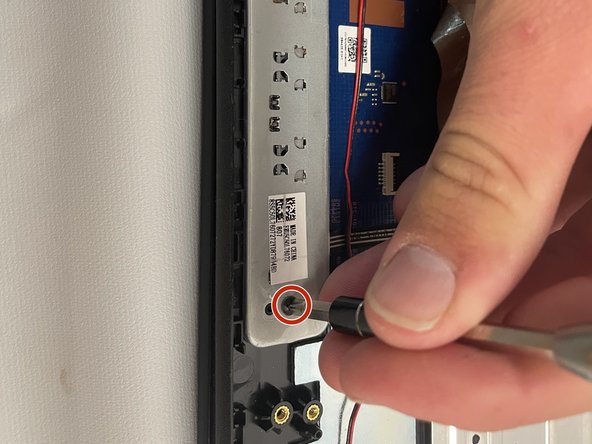
Открутите два винта диаметром 5 мм с металлической пластины, используя крестовую отвертку №2.

Шаг 7

Lenovo 300e Chromebook Left and Right Click Buttons Replacement: step 7, image 1 of 3Lenovo 300e Chromebook Left and Right Click Buttons Replacement: step 7, image 2 of 3Lenovo 300e Chromebook Left and Right Click Buttons Replacement: step 7, image 3 of 3

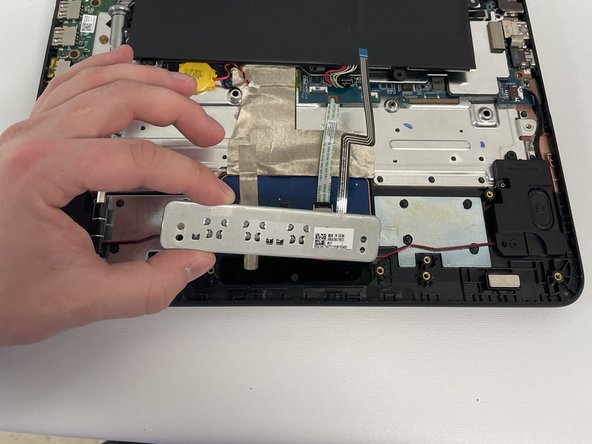
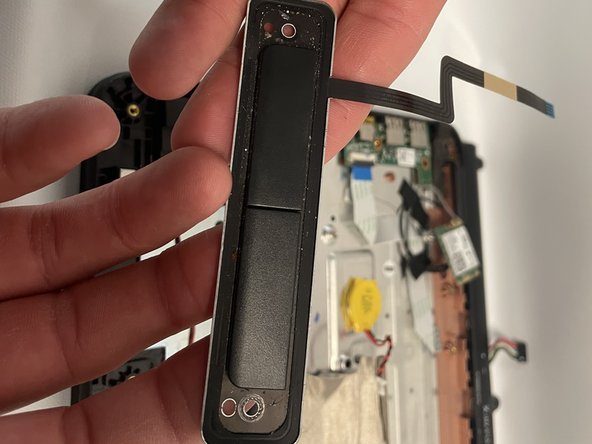
Извлеките из ноутбука левую и правую кнопки.

Комментировать
37 просмотров
Комментариев нет, будьте первым кто его оставит

Это интересно
No Image Гайды
0 комментариев
No Image Гайды
0 комментариев
No Image Гайды
0 комментариев