
Введение
LeapFrog LeapPad 32400 имеет пять кнопок, которые можно заменить, если они повреждены или не работают должным образом.
В этом руководстве вы будете снимать заднюю крышку, внутренние компоненты и материнскую плату, чтобы получить доступ ко всем кнопкам для чистки или удаления.
Проверьте симптомы на странице устранения неисправностей, чтобы убедиться, что это руководство — лучший путь: Страница устранения неполадок LeapFrog LeapPad #32400
Шаг 1 Батарея


Поверните планшет так, чтобы задняя часть была обращена вверх.
Снимите крышки аккумуляторов, сдвинув их в стороны и в сторону от центра устройства.
Шаг 2

Выньте батарейки AA из обоих батарейных отсеков устройства.
Замените батарейки по мере необходимости.
Шаг 3 Задняя панель

Открутите три винта диаметром 7 мм с помощью крестообразной отвертки №1.
Выкрутите один винт 6 мм с помощью отвертки Phillips #1.
Выкрутите один винт диаметром 10 мм с помощью отвертки Phillips #1.
Шаг 4


С помощью небольшого пластикового инструмента для открывания отделите цветную переднюю крышку от белой задней крышки устройства.
Положив одну руку на переднюю крышку, а другую — на заднюю, начните с нижней части устройства и потяните части в стороны.
Когда останется только верхний край, потяните заднюю крышку назад от передней крышки и вверх к верхней части устройства. Это позволит освободить последние оставшиеся защелки, удерживающие переднюю и заднюю крышки вместе.
Самые неподатливые защелки, удерживающие переднюю и заднюю крышки вместе, расположены вдоль верхнего края планшета вокруг слота для игрового картриджа. Скорее всего, это будет последняя область, которая отделится, и для этого может потребоваться приложить умеренное усилие.
Шаг 5


Отделите материнскую плату от задней стороны устройства, отсоединив черный и красный провода от задней крышки.
Две части, удерживающие ручку на месте, ослабнут. Снимите их и отложите в сторону для сборки.
Шаг 6 Кнопки

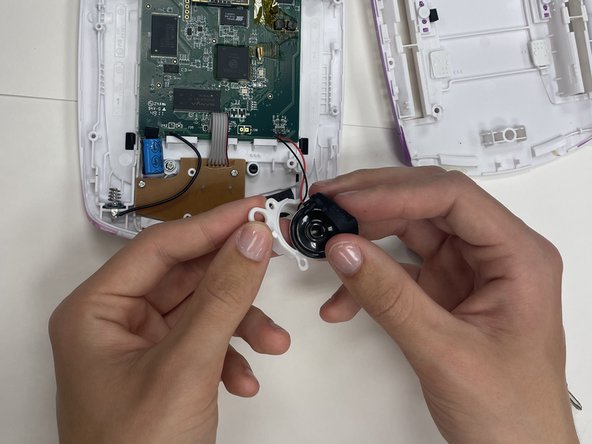
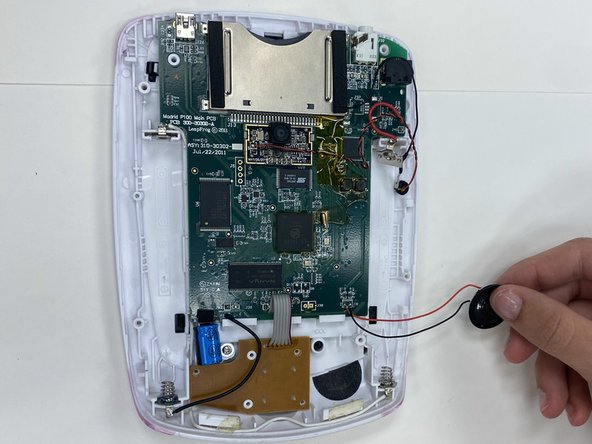
Выкрутите один винт 5,5 мм из устройства с помощью крестообразной отвертки №1.
Белая и черная части, которые скрепляют динамик, могут ослабнуть или отвалиться. Убедитесь, что они не потерялись, и при сборке установите их в нужное место.
Выкрутите из устройства два 6-миллиметровых винта с помощью отвертки Phillips #1.
Шаг 7

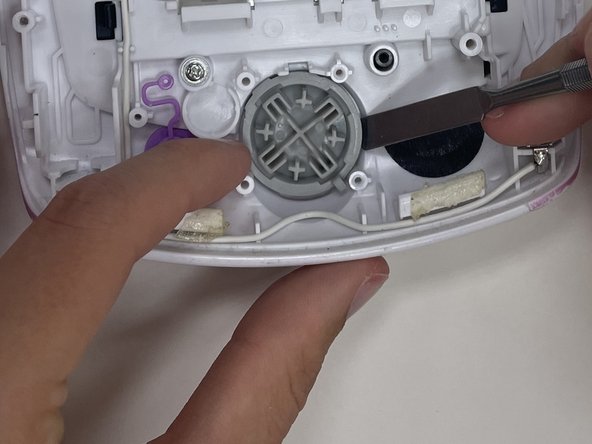
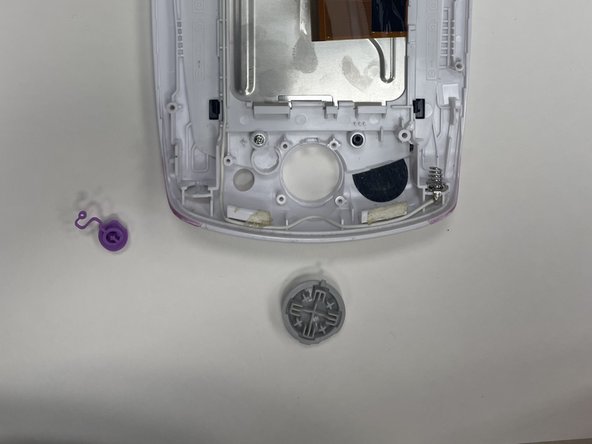
С помощью нейлоновой лопатки снимите кнопку «Домой» и большую центральную кнопку навигации.
Для доступа к этим кнопкам не нужно снимать материнскую плату.
Шаг 8

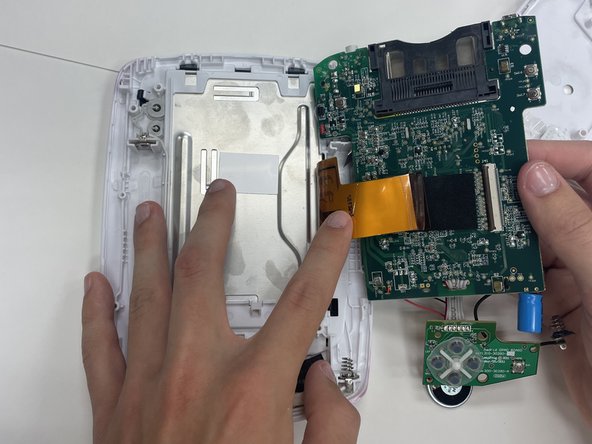
Выкрутите два винта диаметром 8,0 мм с помощью крестообразной отвертки №1.
Отсоедините две клеммы аккумулятора рукой. Прижмите клемму со стороны батареи к клемме со стороны провода и потяните вверх, чтобы освободить клемму батареи от пластиковой крышки. При необходимости используйте нейлоновую лопатку, чтобы помочь поднять клеммы.
Это позволит перевернуть материнскую плату, чтобы получить доступ ко всем кнопкам устройства.
Шаг 9

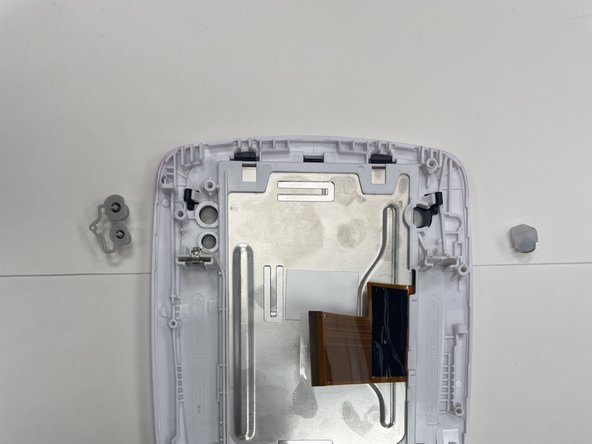
С помощью нейлоновой лопатки снимите кнопку питания и две соседние кнопки.
Материнскую плату не нужно отсоединять от ленты дисплея. Для наглядности изображения материнская плата не показана.
