
Введение
В этом руководстве вы узнаете, как заменить кнопки действия на контроллере Xbox One Elite. Используйте руководство по паяльнику, чтобы отсоединить и присоединить провода к материнской плате.
Шаг 1 Батарея

Переверните контроллер так, чтобы кнопки были обращены вниз.
Будьте осторожны при снятии крышки, чтобы не сломать маленькие пластиковые язычки, удерживающие крышку на контроллере.
Осторожно снимите крышку аккумулятора, сдвинув ее вверх в направлении, указанном стрелкой.
Шаг 2


Извлеките две батарейки AA, приподняв их с одного конца и вытащив наружу.
Шаг 3 Грохочущий мотор

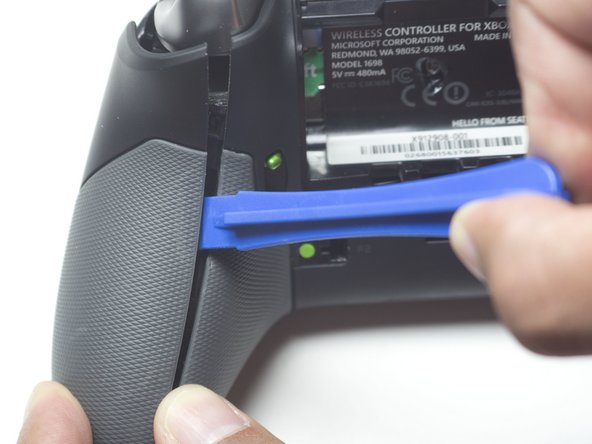

Будьте осторожны, чтобы не сломать пластиковые выступы, которые крепят крышку каждого захвата к задней части контроллера.
Снимите каждую рукоятку, вставив пластиковый инструмент для открывания в верхней части контроллера.
Проведите инструментом для открытия пластика вдоль всего шва и аккуратно отделите рукоятку от контроллера, поддевая ее по мере продвижения.
Шаг 4


Выкрутите пять винтов 2,3 мм с помощью отвертки TR8 Torx Security.
Четыре винта расположены в нижней части каждой рукоятки и в верхней части каждой рукоятки, рядом с триггерами контроллера.
Последний винт находится в центре лотка для батарей под наклейкой.
С помощью отвертки TR8 Torx Security подденьте наклейку и выньте последний винт.
Шаг 5


Переверните контроллер так, чтобы кнопки располагались лицевой стороной вверх, чтобы предотвратить выпадение вибромоторов из контроллера.
Снимите D-pad, приподняв нижнюю часть и потянув ее вверх.
Снимите всю пластиковую лицевую панель, аккуратно потянув ее вверх.
Снимите стики для больших пальцев, потянув их за верхнюю часть.
Шаг 6


Снимите маленький черный переключатель режимов с передней части контроллера.
Задняя панель немного застревает в порту снизу, поэтому вам придется поддеть ее, чтобы снять.
Будьте осторожны на следующем этапе, когда будете отсоединять основной блок от бэкплейта. Между двумя частями находится ленточный кабель, который должен остаться нетронутым.
Отсоедините заднюю панель от основного блока, потянув их в стороны.
Шаг 7

Небольшой ленточный кабель соединяет заднюю крышку с внутренними компонентами контроллера. Чтобы снять кабель, поднимите черный рычаг на противоположной от кабеля стороне разъема.
С помощью пинцета отсоедините ленточный кабель со стороны, ближайшей к задней крышке, потянув кабель параллельно поверхности печатной платы.
Шаг 8


Пометьте каждый мотор в соответствии с местом его крепления. Моторчики гула отличаются друг от друга, поэтому они не будут работать, если вы их поменяете местами.
Обратите внимание на то, куда подключаются красный и черный провода мотора, потому что они должны быть подключены в том же порядке.
Переверните контроллер так, чтобы стики для больших пальцев были направлены вниз.
С помощью пинцета и паяльника (Руководство по паяльнику) отсоедините черный и красный провода от материнской платы.
Это позволит освободить моторчик от блока контроллера.
Шаг 9 Кнопки


С помощью отвертки T6 Torx открутите два винта T6 7 мм, расположенных прямо над корпусом гулкого мотора.
Будьте осторожны, чтобы не сломать четыре провода, соединяющие материнскую плату с кнопками.
Шаг 10

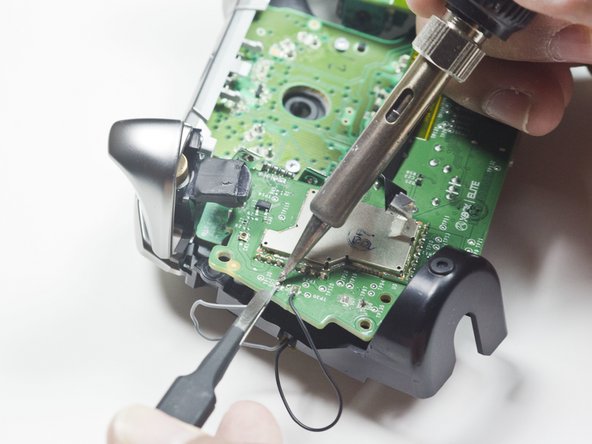
Используйте руководство по работе с паяльником, чтобы помочь вам с удалением и присоединением проводов.
Обратите внимание на то, куда подключаются серые и чёрные провода мотора, потому что их нужно подключать в том же порядке.
С помощью паяльника отпаяйте четыре провода, соединяющие верхнюю и нижнюю материнские платы, и снимите их с кнопок.
Шаг 11

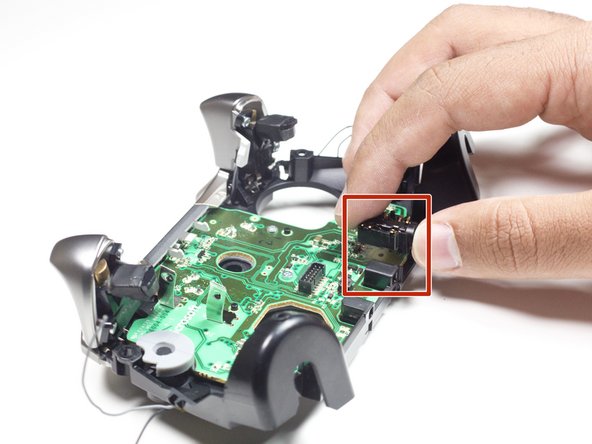
Будьте осторожны, чтобы не потерять маленький 9-миллиметровый корпус аудиоразъема из-под основной материнской платы.
Снимите верхнюю часть материнской платы, потянув ее вверх.
Извлеките маленький 9-миллиметровый аудиоразъем, аккуратно приподняв его с материнской платы.
Шаг 12


С помощью отвертки T6 Torx выкрутите четыре винта T6 7 мм Torx, по два винта на каждый курок, из узла курка.
Отделите пластиковую часть курка от пружинного механизма, потянув часть курка вверх, а пружинный механизм вниз.
Шаг 13

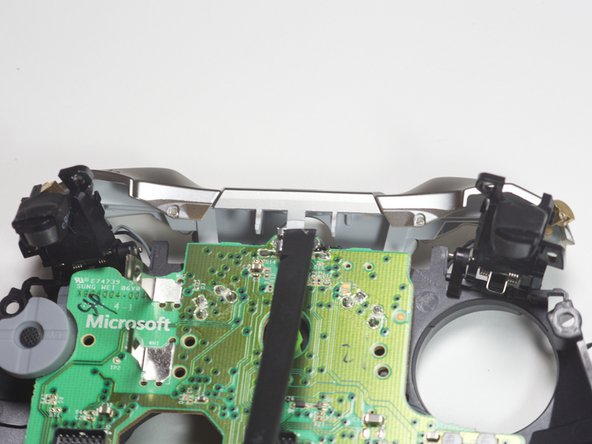
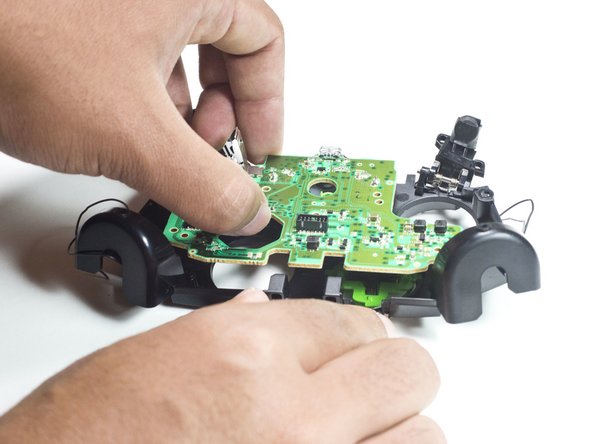
С помощью отвертки T6 Torx выкрутите шесть винтов T6 7 мм Torx, которые крепят нижнюю материнскую плату к пластиковой раме контроллера.
С помощью пластиковой лопатки снимите серебристый узел, который держит правый и левый бамперы, поддев пластиковый выступ рядом с портом зарядки Xbox.
Медленно снимите нижнюю материнскую плату, потянув ее вверх и на себя.
Шаг 14


Снимите маленькую зеленую пластиковую деталь, поддев ее за силикон.
Снимите мягкий серый силиконовый элемент, закрывающий кнопки, потянув его вверх.
Шаг 15

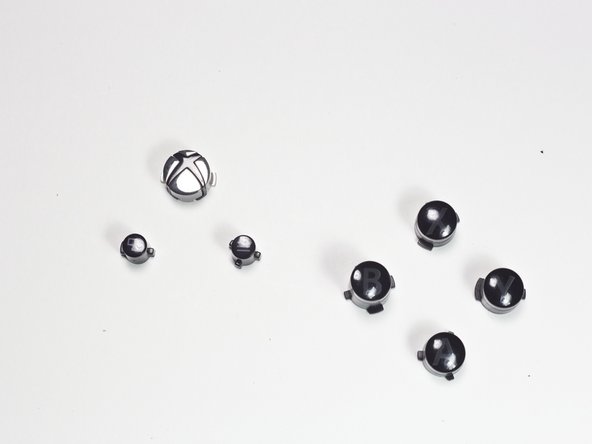
Снимите каждую кнопку, потянув за каждую по очереди. Всего должно быть семь кнопок.
Каждая кнопка снабжена ключом, поэтому она устанавливается только определенным образом.
