
Введение
Используйте это руководство, чтобы снять все или некоторые передние кнопки контроллера Google Stadia.
Хотя для открытия контроллера Google Stadia не нужны специальные инструменты, процесс открытия труден и требует значительных усилий. Корпус контроллера удерживается вместе с помощью очень тугих пластиковых зажимов, которые требуют достаточно прочного инструмента, чтобы выдержать давление, необходимое для их открытия. Не торопитесь и постарайтесь не расстраиваться во время процедуры открытия — в противном случае вы можете поцарапать или повредить контроллер.
Шаг 1 Ослабьте клей на винтовой крышке

Приложите нагретый iOpener к задней стороне контроллера Stadia, где находится винтовая крышка, чтобы ослабить клей под ней. Держите iOpener не менее двух минут.
Шаг 2 Вставьте открывающую кирку


Вставьте наконечник открывающего резца в щель между пластиковой винтовой крышкой и задним корпусом контроллера.
Шаг 3 Снимите винтовую крышку

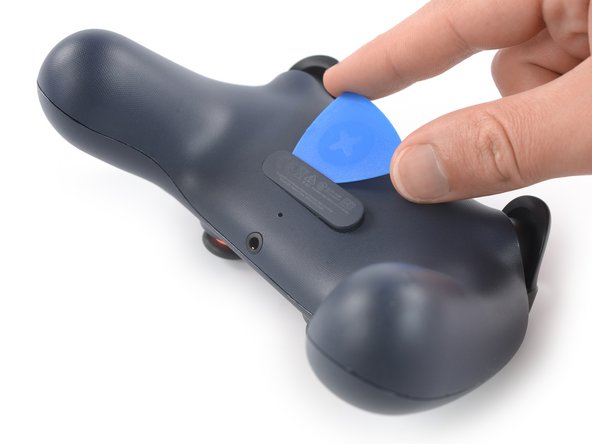
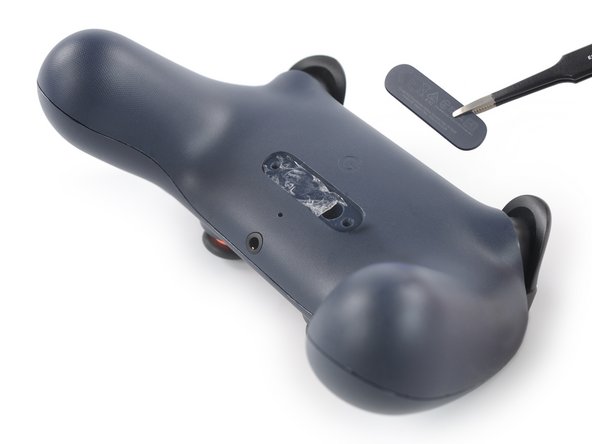
Проведите открывающим резцом вдоль винтовой крышки, чтобы срезать клей.
Используйте пинцет или пальцы, чтобы снять крышку.
You might want to replace the screw cover adhesive during reassembly. Apply a bit of high-concentration isopropyl alcohol (>90%) на Q-образный наконечник или используйте чистящую подушечку, чтобы аккуратно удалить остатки клея на задней крышке контроллера перед установкой нового клея.
Шаг 4 Открутите винт задней крышки

С помощью отвертки Torx T8 открутите винт длиной 9,6 мм, крепящий задний корпус.
Шаг 5 Информация по разборке


Передняя крышка контроллера Stadia удерживается на месте с помощью различных тугих пластиковых зажимов. Их очень трудно открыть, и они легко защелкиваются на место.
Процедура открытия требует некоторого усилия, однако постарайтесь не повредить корпус контроллера.
Шаг 6 Откройте контроллер Stadia


Вставьте джимми в щель между передней и задней крышками с внутренней стороны левой ручки контроллера.
Чтобы убедиться, что вы вставили Jimmy в правильном положении, где находятся зажимы, вы можете воспользоваться этой фотографией.
Наклоните Jimmy вверх и одновременно вставьте его в зазор между крышками, чтобы открыть пластиковый зажим. Когда зажим откроется, вы должны услышать звук, похожий на клацанье.
Когда зажим будет полностью открыт, зазор между двумя крышками контроллера должен составлять около 2-3 мм.
Шаг 7 Вставьте открывающийся медиатор

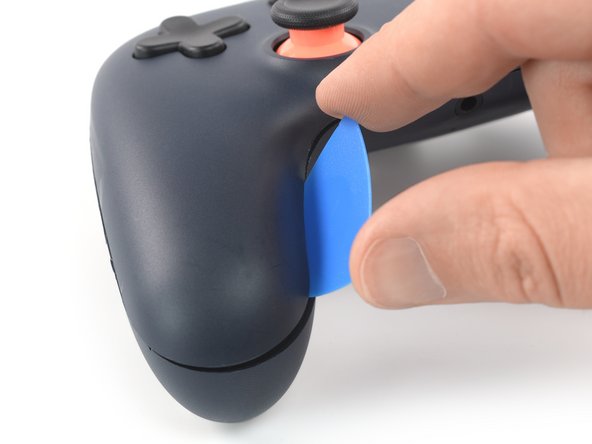
Вставьте медиатор под крутым углом в образовавшуюся щель, чтобы первый зажим не соскочил в закрытое положение.
Шаг 8 Откройте контроллер Stadia


Чтобы убедиться, что вы вставили Jimmy в правильном положении, где находятся зажимы, вы можете воспользоваться этой фотографией.
Вставьте Jimmy в зазор между передней и задней крышкой в сборе с внешней стороны левого нижнего конца ручки контроллера.
Повторите предыдущую процедуру открытия, чтобы открыть три пластиковых зажима на внешней стороне левой ручки контроллера.
Шаг 9


Вставьте Jimmy в щель между передней и задней крышками в сборе между левой плечевой кнопкой и портом для зарядки на верхнем краю контроллера Stadia.
Наклоните Jimmy вверх и одновременно вставьте его в зазор между крышками, чтобы открыть пластиковый зажим. Когда зажим откроется, вы должны услышать звук, похожий на клацанье.
Повторите предыдущую процедуру с зажимом между правой плечевой кнопкой и портом для зарядки.
Шаг 10

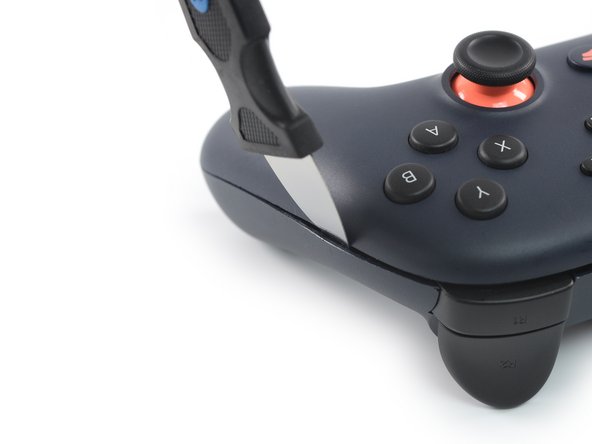
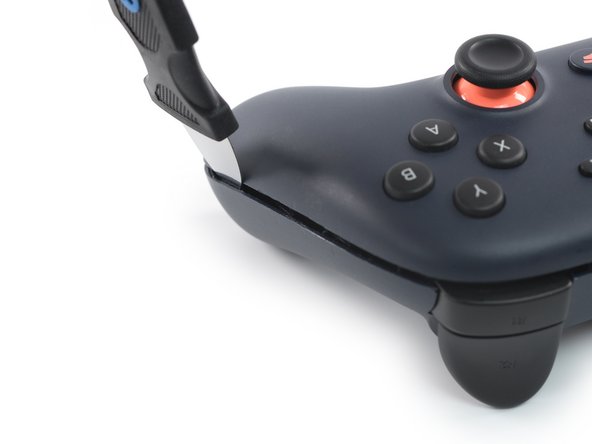
Вставьте Джимми в щель между передней и задней крышкой в сборе у правого края правой ручки контроллера.
Повторите предыдущую процедуру открытия, чтобы открыть три пластиковых зажима на внешней стороне правой ручки контроллера.
Шаг 11


Вставьте инструмент Jimmy в зазор между передней и задней крышками с внутренней стороны правой ручки контроллера.
Повторите предыдущую процедуру открытия, чтобы открыть пластиковые зажимы на внутренней стороне левой ручки контроллера.
Шаг 12


Вставьте джимми в щель между передней и задней крышкой в сборе на нижнем краю контроллера Stadia справа от разъема для наушников.
Наклоните Jimmy вверх и одновременно протолкните его в щель между крышками, чтобы открыть пластиковый зажим.
Повторите предыдущую процедуру с зажимом слева от разъема для наушников.
Пока не пытайтесь снять переднюю крышку до конца. Она все еще соединена с задней крышкой.
Шаг 13 Разверните переднюю крышку в сборе


Во время этого шага старайтесь не натягивать кабель передней крышки в сборе.
Осторожно поднимите переднюю крышку в сборе и откиньте ее на левую сторону контроллера Google Stadia.
Шаг 14 Удалите клейкую ленту


С помощью пинцета снимите прозрачную защитную ленту с разъема ZIF на левой стороне заднего корпуса.
Шаг 15 Откройте разъем ZIF


С помощью заостренного конца шила откройте разъем ZIF, удерживающий кабель контактной платы кнопки на месте.
Шаг 16 Отсоедините гибкий кабель


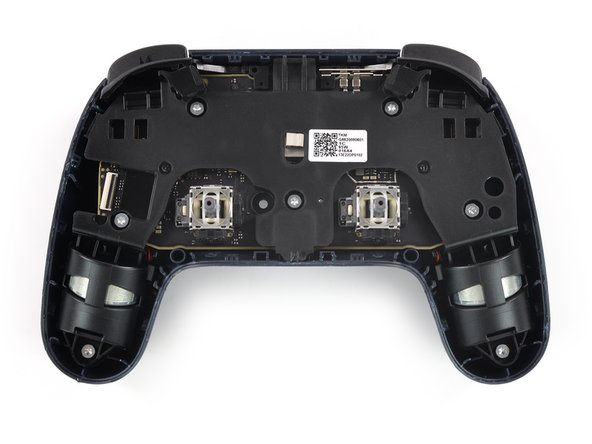
С помощью пинцета аккуратно отсоедините гибкий кабель блока кнопок, вытащив его из разъема ZIF под плоским углом.
Отделите переднюю часть от задней.
Снимите стики для пальцев, потянув их прямо вверх, чтобы было удобнее работать в случае дальнейшей разборки.
Шаг 17 Открутите винты

С помощью отвертки Torx T6 выкрутите три винта длиной 6,2 мм, крепящие контактную плату передней кнопки.
Шаг 18 Снимите контактную плату передней кнопки


Снимите контактную плату передней кнопки.
В следующих шагах будут сняты все передние кнопки контроллера Stadia. Если вы хотите заменить только определенную кнопку, перейдите к одному из следующих шагов:
Кнопки A, B, X и Y
Кнопка меню и захвата
Кнопка Stadia
Кнопка Google Assistant и опций
Кнопка направления
Шаг 19 Снимите резиновую прокладку

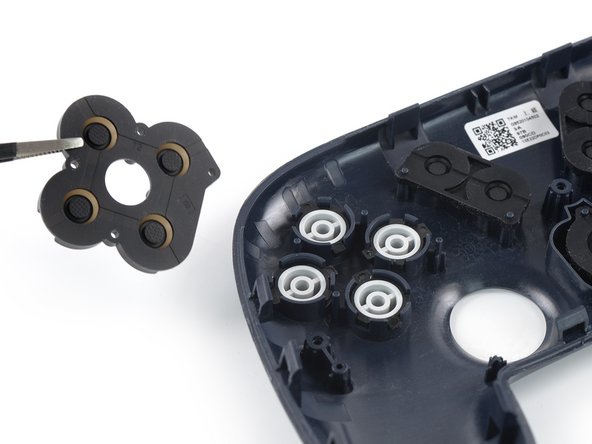
С помощью пинцета или пальцев снимите резиновую прокладку с кнопок A, B, X и Y.
Шаг 20 Извлеките кнопки


С помощью пинцета снимите кнопки A, B, X и Y.
Поскольку кнопки снабжены маленькими пластиковыми наконечниками для ориентации, при сборке нет риска вставить их в неправильное положение.
Шаг 21 Снимите резиновую прокладку


С помощью пинцета или пальцев снимите резиновую прокладку с меню и кнопки захвата.
Шаг 22 Извлеките кнопки


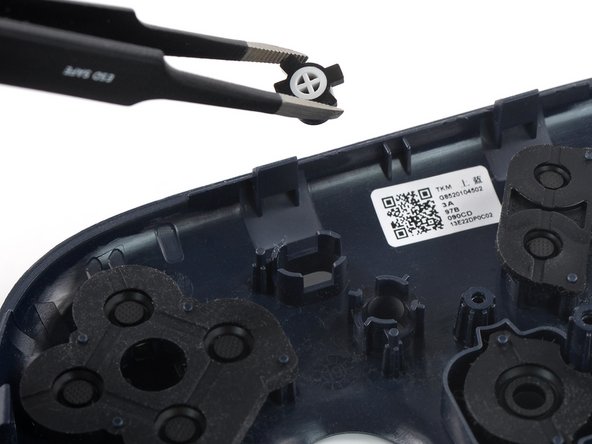
С помощью пинцета снимите меню и кнопку захвата.
Шаг 23 Снимите резиновую прокладку


Пинцетом или пальцами снимите резиновую прокладку с кнопки Stadia.
Шаг 24 Снимите кнопку

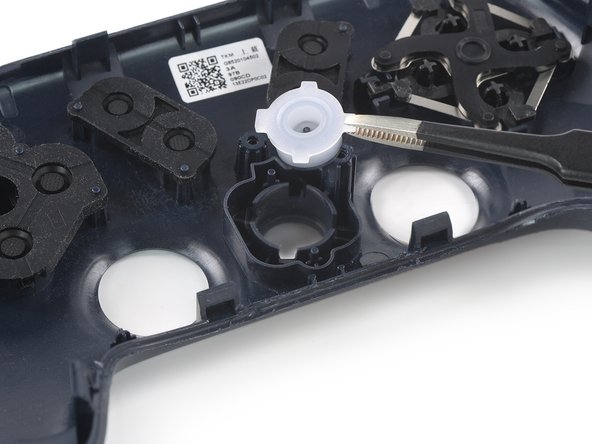
С помощью пинцета снимите кнопку Stadia.
Шаг 25 Снимите резиновую прокладку

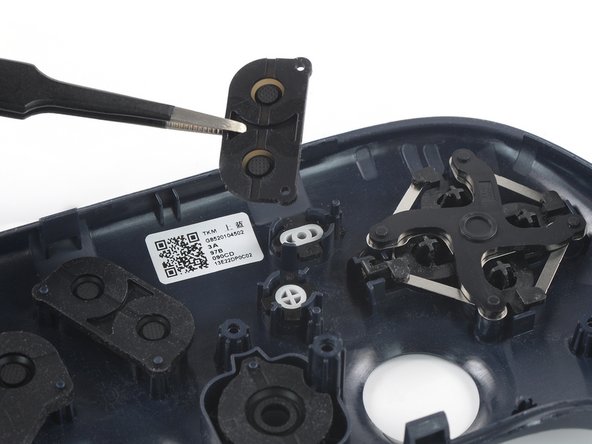
Пинцетом или пальцами снимите резиновую прокладку с кнопки Google Assistant и опций.
Шаг 26 Извлеките кнопки

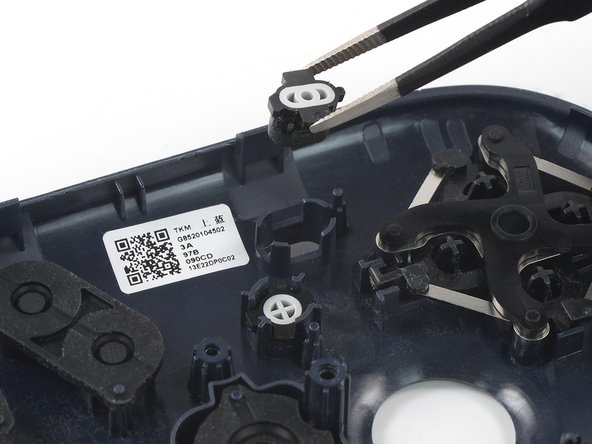
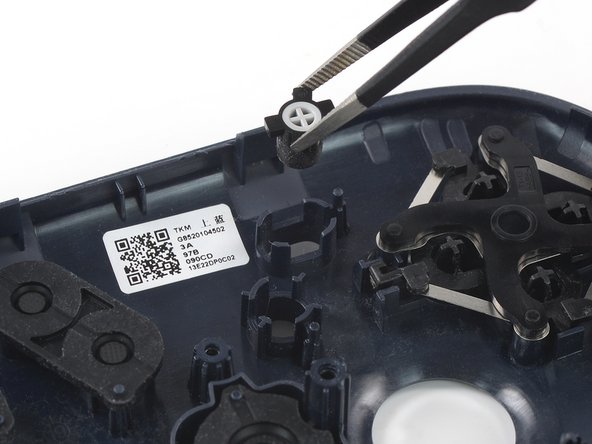
С помощью пинцета снимите кнопку помощника Google и кнопку опций.
Шаг 27 Извлеките панель направлений


С помощью пинцета или пальцев снимите панель управления.
