No Image

Замена кнопок HP Officejet J4550 All-in-one

45 просмотров
09 декабря 2023

Введение

На вашем принтере не работают кнопки? Воспользуйтесь этим руководством для замены кнопок в вашем устройстве.

Шаг 1 Кнопка

HP Officejet J4550 All-in-one Button Replacement, Button: step 1, image 1 of 2HP Officejet J4550 All-in-one Button Replacement, Button: step 1, image 2 of 2

Вставьте 2 пальца в выемку на правой стороне принтера и потяните в сторону передней части принтера.

С помощью пальцев откройте крышку сканера, которая находится в верхней части принтера.

Шаг 2

HP Officejet J4550 All-in-one Button Replacement: step 2, image 1 of 3HP Officejet J4550 All-in-one Button Replacement: step 2, image 2 of 3HP Officejet J4550 All-in-one Button Replacement: step 2, image 3 of 3

Выкрутите четыре 10-миллиметровых винта на панели с помощью отвертки T8 torx.

Снимите крышку верхней части.

Шаг 3

HP Officejet J4550 All-in-one Button Replacement: step 3, image 1 of 3HP Officejet J4550 All-in-one Button Replacement: step 3, image 2 of 3HP Officejet J4550 All-in-one Button Replacement: step 3, image 3 of 3

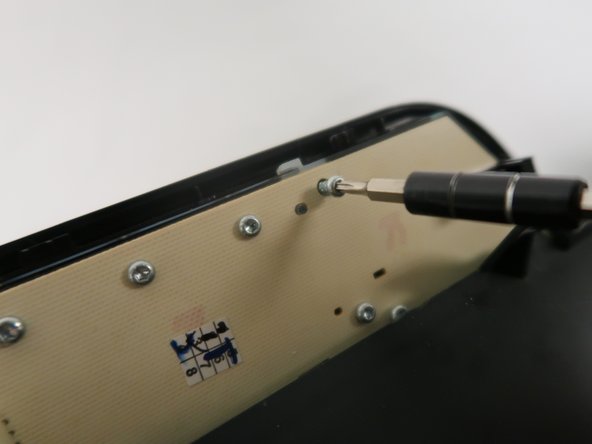
Выкрутите восемь винтов 10 мм на задней панели клавиатуры управления с помощью отвертки T8 torx.

Снимите заднюю панель клавиатуры управления.

Шаг 4

HP Officejet J4550 All-in-one Button Replacement: step 4, image 1 of 3HP Officejet J4550 All-in-one Button Replacement: step 4, image 2 of 3HP Officejet J4550 All-in-one Button Replacement: step 4, image 3 of 3

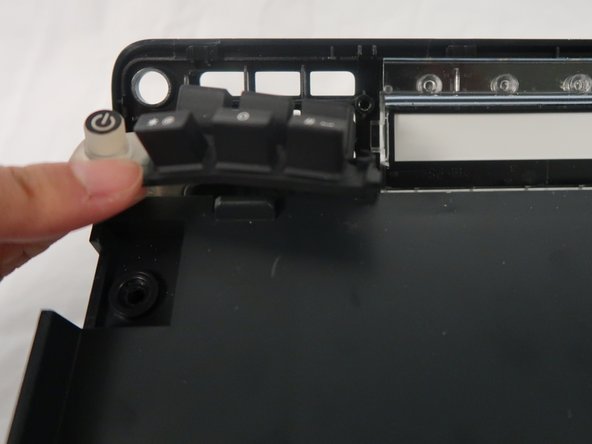
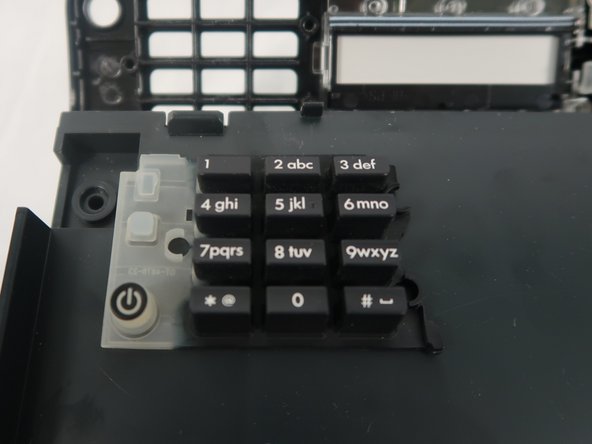
Снимите кнопку, расположенную слева от управляющей клавиатуры.

Комментировать
45 просмотров
Комментариев нет, будьте первым кто его оставит

Это интересно
No Image Гайды
0 комментариев
No Image Гайды
0 комментариев
No Image Гайды
0 комментариев