
Введение
Это руководство поможет пользователям заменить кнопки на верхней части акустической системы Digitech XC-5206, включая: регуляторы громкости, кнопку питания и кнопку Bluetooth. Прежде чем приступить к выполнению шагов руководства по замене, ознакомьтесь со страницей устранения неполадок.
Шаг 1 Кнопки динамиков


Снимите переднюю панель, с силой вложив плоский край пробки между панелью и пластиком. Поверните погрузчик под углом и пальцами подденьте панель.
Может потребоваться дополнительное усилие.
Шаг 2


Открутите все восемь 14-миллиметровых винтов, расположенных ближе всего к краям динамика, вращая отвертку размера PH2 против часовой стрелки.
Снимите лицевую часть, держа динамик лицевой стороной вниз. Аккуратно встряхните или постучите передней частью о стол, чтобы полностью снять лицевую панель.
ИЛИ возьмитесь за серебристый выступ, чтобы вытащить динамик. Для этого может потребоваться усилие.
Шаг 3

Открутите два 10-миллиметровых винта верхней панели, вращая отвертку PH2 против часовой стрелки.
Шаг 4

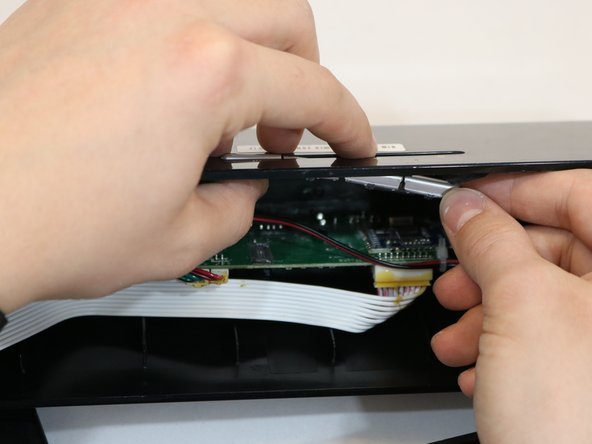
Извлеките печатную плату, потянув ее из паза прямо вверх.
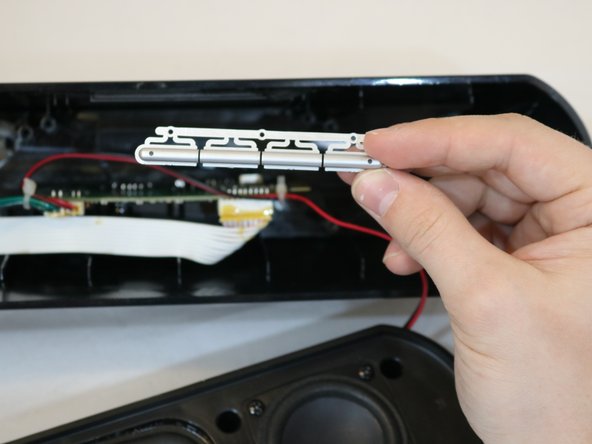
Снимите пластиковые кнопки, аккуратно надавив на них сверху динамика и потянув другой рукой снизу.
