
Введение
Кнопки вашей беспроводной колонки Heyday 8125 не реагируют на нажатия? Возможно, пришло время их заменить. Следуя шагам, описанным в этом руководстве, вы сможете заменить кнопки на беспроводной колонке Heyday Wireless Speaker 8125 (номер модели BTSP47).
Прежде чем следовать этому руководству, ознакомьтесь со страницей устранения неполадок этого устройства, чтобы найти другие решения. Для выполнения данного руководства потребуется паяльный инструмент. Дополнительные сведения о пайке см. в руководстве «Как паять и отпаивать соединения».
Перед началом ремонта обязательно выключите динамик и отсоедините его от зарядного устройства.
Шаг 1 Решетка


Ориентируйте колонку так, чтобы она сидела вертикально.
Удерживайте динамик на месте недоминирующей рукой, одновременно плотно вставляя пластиковую лопатку в шов между стенкой устройства и решеткой.
Надавите на пластиковую лопатку и приподнимите решетку, пока не почувствуете, что она отделяется от динамика.
Аккуратно снимите ее с верхней части устройства.
Шаг 2 Черная пластиковая крышка


С помощью пинцета снимите четыре черные резиновые крышки с винтами.
С помощью крестообразной отвертки выкрутите четыре винта диаметром 8,9 мм, расположенные под крышками.
Когда все четыре винта будут выкручены, аккуратно потяните черную крышку руками или подденьте ее с помощью пробки.
Крышка прикреплена к материнской плате снизу кабелем динамика. Не выдергивайте крышку из устройства. Перед тем как снять ее полностью, необходимо отсоединить разъем от гнезда.
Шаг 3 Материнская плата


С помощью крестовой отвертки открутите четыре винта диаметром 6,6 мм на материнской плате.
Осторожно извлеките материнскую плату из динамика.
Она прикреплена снизу парой кабелей, поэтому не выдергивайте ее.
Шаг 4

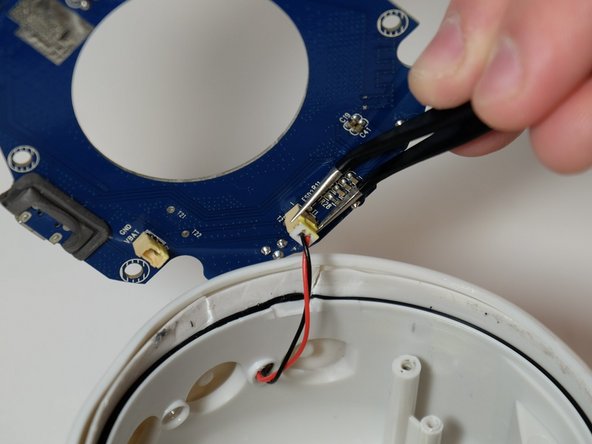
Потяните каждый кабель от разъема в том же направлении, в котором идут отдельные провода.
Тяните равномерно по всей ширине кабеля, чтобы отдельные провода не были перетянуты.
Извлеките материнскую плату из устройства.
Шаг 5 Кнопка

Переверните материнскую плату, чтобы обнаружить паяные соединения кнопок.
Отпаяйте поврежденную кнопку (кнопки).
Более подробную информацию о пайке см. в руководстве How To Solder And Desolder Connections.
Соблюдайте осторожность при пайке. Паяльный инструмент может не только навредить вам, но и при неправильном использовании повредить материнскую плату устройства.
