
Введение
В этом руководстве вы узнаете, как снять кнопки.
Шаг 1 Батарейный блок
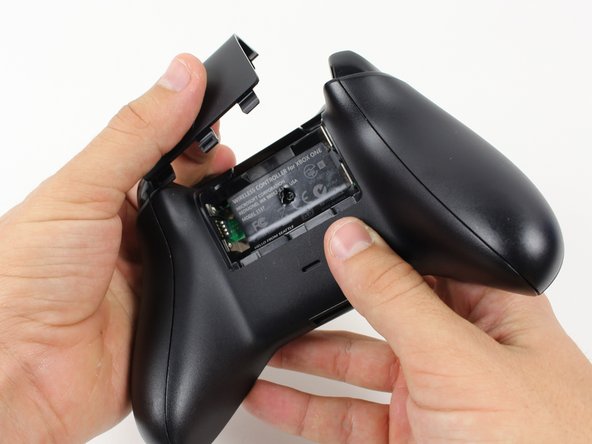
Снимите крышку батарейного отсека.
Извлеките аккумуляторы.
Шаг 2 Боковые ручки


Для этого шага рекомендуется использовать нейлоновую лопатку. На рисунке показан металлический пробойник.
Крепко возьмитесь за контроллер, чтобы снять боковые ручки, вставляя пробойник в шов между передней панелью и панелью ручки.
Отделите боковую пластину от передней пластины, двигая пробойник вперед-назад. Это нужно сделать по всему шву боковой панели.
Шаг 3 Винты


В центре контроллера за наклейкой находится скрытый винт.
Используйте отвертку и пробейте отверстие прямо в центре наклейки.
Вы также можете приподнять этикетку, если не хотите ее проколоть.
Выкрутите пять 10-миллиметровых винтов, расположенных на задней панели контроллера, используя отвертку TR8 Security Torx.
Шаг 4 Задняя панель

Снимите заднюю панель.
Шаг 5 Лицевая панель

Снимите лицевую панель.
Шаг 6 Верхняя материнская плата


Вы можете позволить моторчикам свободно болтаться в своих гнездах.
Отпаяйте паяные соединения, удерживая красный и черный провода на верхней материнской плате.
Отпаяйте черный и серый провода, которые прикреплены к верхней части материнской платы.
Снимите моторчики и отложите их в сторону.
Будьте осторожны при использовании паяльника, чтобы не повредить другие компоненты и не пораниться.
Информацию о том, как паять, можно найти здесь.
Шаг 7

Открутите два винта 7 мм T6, расположенные рядом с гнездами для моторчиков.
Шаг 8

Крепко возьмитесь за боковые стороны материнской платы около середины.
Поднимите вверх, слегка покачивая материнскую плату вперед и назад.
Для поднятия материнской платы потребуется некоторое усилие.
Шаг 9 Нижняя часть материнской платы


Выкрутите шесть винтов T6 Torx, расположенных на нижней части материнской платы.
Шаг 10


Снимите бамперы, отжав их от штифтов, которыми они закреплены, с помощью пассатижей. Они расположены на передней и задней панелях контроллера.
Для этого шага рекомендуется использовать стандартную нейлоновую лопатку. Использование металлической лопатки вблизи материнской платы, как показано на рисунке, чревато повреждением устройства.
Шаг 11


Поднимите часть, окружающую кнопку Home, с ее штифтов.
Подденьте ее с другой стороны, используя пробойник на штифтах.
Для этого шага рекомендуется использовать стандартную нейлоновую лопатку. Использование металлической лопатки вблизи материнской платы, как показано на рисунке, чревато повреждением устройства.
Для извлечения этой детали может потребоваться значительное усилие.
Шаг 12

Снимите нижнюю часть материнской платы.
Шаг 13 Кнопки

Снимите резиновую подложку с кнопок.
Шаг 14

Повернув кнопки лицевой стороной вниз, вытолкните их из корпусов и снимите.
