
Введение
Отремонтируйте или замените неисправные кнопки на беспроводном контроллере Xbox 360.
Шаг 1 Батарея


Нажмите на кнопку извлечения батареи в верхней части контроллера.
Извлеките держатель батареи из контроллера.
Стандартным вариантом элементов питания для беспроводных контроллеров Xbox 360 являются батарейки типа AA. Также можно приобрести перезаряжаемую батарею, но оба варианта батарей извлекаются из контроллера одинаково.
Шаг 2 Задний корпус

С помощью пинцета отклейте наклейку со штрих-кодом от батарейного отсека.
Шаг 3

Выкрутите семь винтов T8 Security Torx диаметром 9,3 мм, крепящих задний корпус к переднему.
Шаг 4


Вставьте пробойник между передним и задним корпусами вдоль левого края контроллера.
Поверните пробойник в сторону передней части контроллера, раздвигая два корпуса.
Шаг 5


Вставьте пробойник между передним и задним корпусами, рядом с разъемом для наушников.
Поверните пробойник в сторону передней части контроллера, чтобы раздвинуть два корпуса.
Шаг 6


Возьмите контроллер за батарейный отсек и гнездо для наушников.
Поднимите батарейный отсек от гнезда для наушников, отделяя задний корпус от переднего корпуса и логической платы.
Контактные пружины аккумулятора удерживаются на месте пазами в корпусе аккумулятора в задней части корпуса. При сборке обязательно установите их правильно.
Шаг 7 Вибрационные двигатели

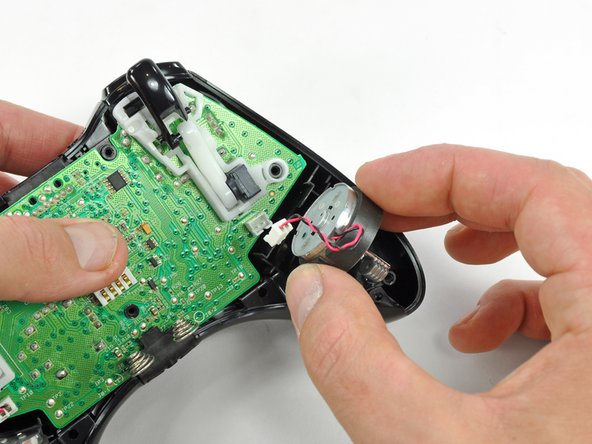
С помощью плоского конца шила отсоедините кабель вибромотора, выведя его вверх из гнезда на логической плате.
Выньте вибромотор из переднего корпуса.
Шаг 8


Снимите вибромотор с другой стороны контроллера, используя тот же метод, который был описан ранее.
Левый двигатель имеет значительно больший противовес, чем правый.
Шаг 9 Логическая плата


Приподняв разъем для наушников и штекер питания, извлеките логическую плату из переднего корпуса.
Шаг 10 Кнопки

Снимите резиновую прокладку с задней части кнопок ввода.
Шаг 11


С помощью пинцета извлеките кнопки из переднего корпуса.
Кнопка A
Кнопка B
Кнопка X
Кнопка Y
Кнопка «Пуск
Кнопка выбора
Кнопка направления
Шаг 12

С помощью пинцета извлеките светодиодное кольцо кнопки Home из переднего корпуса контроллера.
Все кнопки имеют выступы, соответствующие пазам в передней части корпуса. Это предотвращает установку кнопок в неправильном положении или ориентации.
