
Введение
В этом руководстве описано, как удалить сломанные или поврежденные кнопки для беспроводного контроллера BEBONCOOL Wireless Switch Pro.
Геймпад Beboncool имеет множество кнопок, которые работают одинаково. Сломанную или неисправную кнопку довольно легко определить, если при нажатии на нее в игре вы не получаете правильного отклика или вообще не реагируете. Замена кнопки, скорее всего, устранит проблему.
Шаг 1 Материнская плата

С помощью крестообразной отвертки № 0 открутите семь 5-миллиметровых винтов с задней стороны контроллера.
Шаг 2


Аккуратно отделите верхнюю и нижнюю половинки контроллера.
Шаг 3

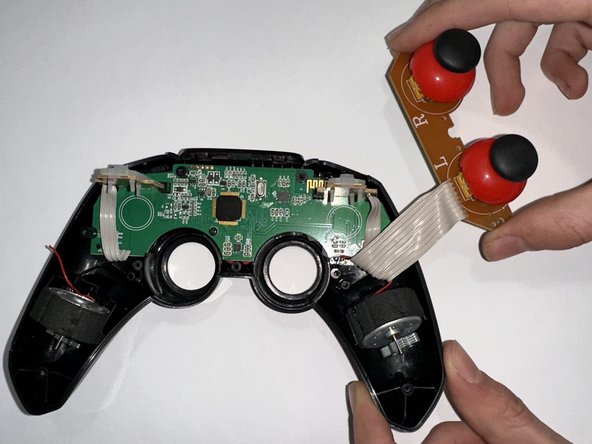
С помощью отвертки Phillips #0 открутите два 5-миллиметровых винта, удерживающих материнскую плату джойстика на месте.
Шаг 4

Осторожно сдвиньте кнопки бампера с места.
Шаг 5

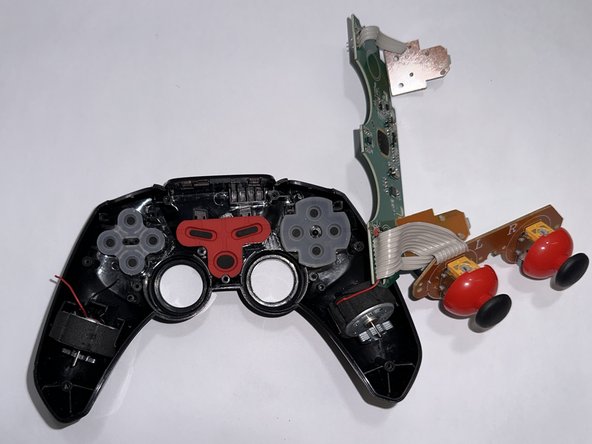
С помощью отвертки Phillips #0 выкрутите 5-миллиметровый винт, удерживающий материнскую плату на месте.
Снимите материнскую плату.
Шаг 6 Кнопки

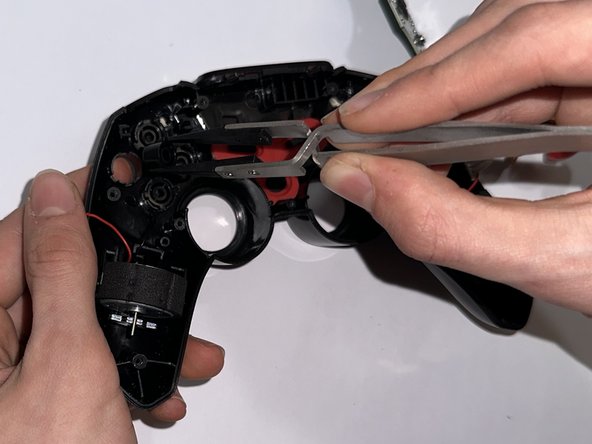
Чтобы извлечь буквенные кнопки, снимите полупрозрачную силиконовую крышку.
Используйте пинцет или пальцы, чтобы извлечь кнопки.
Если нажать на кнопку снизу, они поднимутся достаточно высоко, чтобы их можно было легко взять.
Шаг 7

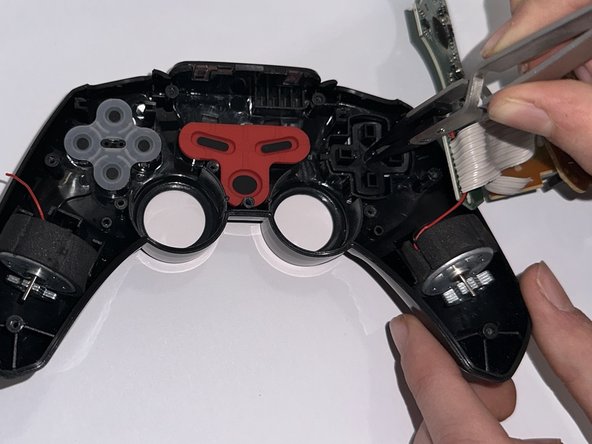
Чтобы снять кнопки направления, сначала снимите полупрозрачную силиконовую крышку. Затем с помощью пинцета или пальцев снимите панель с кнопками.
Как и в случае с буквенными кнопками, надавите на кнопки снизу, а затем возьмите их.
