
Введение
Часто кнопки на устройстве изнашиваются раньше других компонентов, кнопки используются чаще всего и изнашиваются быстрее всего. Замена кнопок может значительно продлить срок службы устройства.
Шаг 1 Задняя панель
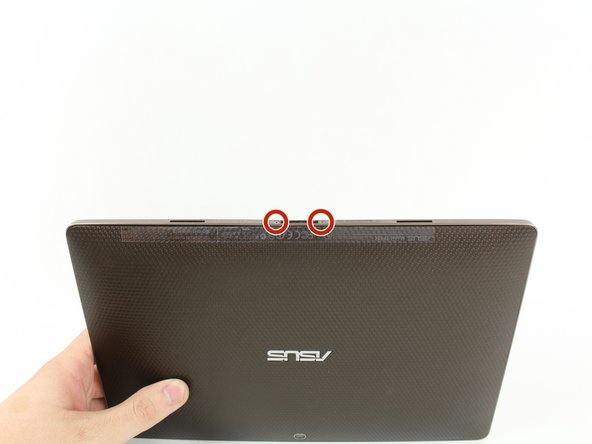

С помощью отвертки T5 Torx выкрутите два винта T5 диаметром 4,5 миллиметра по обе стороны от порта в нижней части планшета.
Шаг 2


С помощью инструмента для вскрытия пластика подденьте основной корпус планшета и внешний обод корпуса. Снимите внешний обод корпуса, подцепив его по всему периметру устройства и потянув обод вверх.
Физические кнопки расположены на внешней стороне обода с правой стороны, для поиска внутренних кнопок воспользуйтесь руководством.
Шаг 3

Выкрутите четыре двухмиллиметровых винта Phillips #00 по углам планшета.
Шаг 4

С помощью отвертки Phillips #00 открутите три 3-миллиметровых винта, крепящих переднюю панель к задней панели, расположенной над областью камеры в верхней части планшета.
Шаг 5

Отверткой Phillips #00 открутите три трехмиллиметровых винта, крепящих переднюю панель к задней панели, которые находятся в нижней части планшета рядом с портом.
Шаг 6


Снимите заднюю панель, потянув ее в сторону от остального устройства.
Шаг 7 Открутите винты крепления кнопок


С помощью крестообразной отвертки № 00 открутите три трехмиллиметровых винта, крепящих кнопки к задней панели.
Шаг 8 Найдите и поднимите зажим кнопки

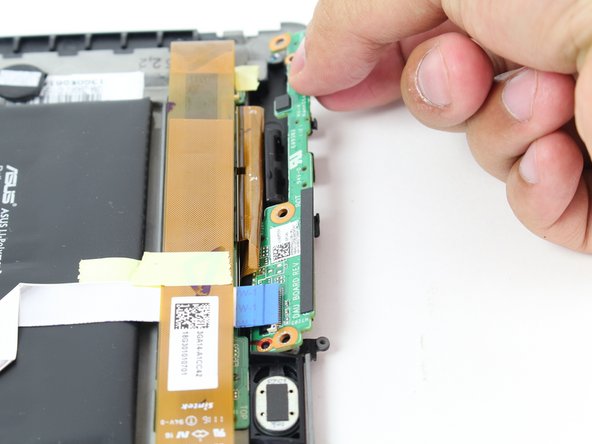

С помощью инструмента для вскрытия пластика подденьте клипсу, расположенную в нижней части компонента кнопки рядом с металлической полоской с синим концом, закрытой черной клипсой кнопки.
Извлеките компонент кнопки, потянув его прямо наружу из устройства.
