
Введение
Кнопка питания расположена в верхней части устройства, рядом с камерой. Со временем или при неаккуратном обращении эта кнопка может прийти в негодность, в результате чего устройство не сможет включаться и выключаться или переходить в спящий режим. Чтобы устранить эту проблему, необходимо заменить кнопку питания.
Шаг 1 Кнопка питания

Перед выполнением ремонта всегда убедитесь, что устройство полностью выключено.
Выкрутите два винта с головкой Phillips диаметром 4 мм в верхней части планшета.
Шаг 2

Осторожно снимите заднюю крышку, используя пластиковый инструмент для открывания, двигаясь по всему периметру планшета.
Отложите заднюю крышку в сторону.
Динамики прикреплены к внутренней стороне задней крышки и соединены проводами с материнской платой планшета. Осторожно отложите заднюю крышку в сторону, чтобы не вырвать провода.
Шаг 3

Выкрутите все 4-миллиметровые винты, которые крепят экран дисплея к задней части сенсорного экрана с помощью кронштейнов.
Всего должно быть 8 винтов размером PH000.
Шаг 4

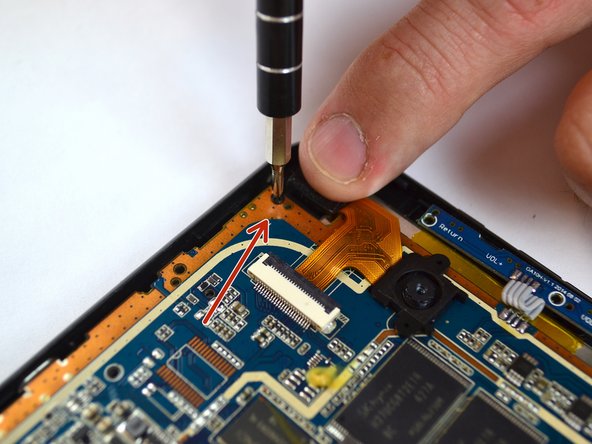
Выкрутите все 4-миллиметровые винты, крепящие материнскую плату к остальным частям устройства.
Один винт находится под черной лентой, удерживающей камеру заднего вида на месте. Отклейте ленту, чтобы получить к нему доступ.
Всего должно быть 7 винтов размером PH000.
Шаг 5

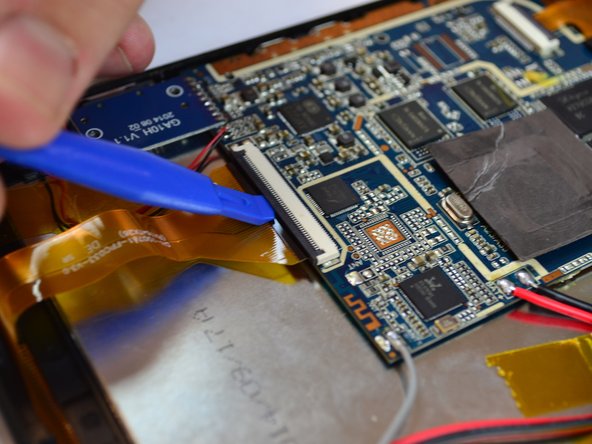
Найдите 2 разъема ZIF.
Поднимите черный язычок, чтобы освободить две нити, и они больше не будут подключены к материнской плате.
Шаг 6


Найдите индикатор уведомлений в верхнем углу устройства.
Аккуратно потяните за провода, чтобы извлечь индикатор из корпуса.
Шаг 7

Снимите материнскую плату с задней стороны экрана дисплея.
Некоторые провода все еще прикреплены к устройству, поэтому аккуратно отложите ее в сторону.
Шаг 8


С помощью пинцета нажмите на кнопку питания по направлению к внутренней части устройства, чтобы освободить ее из гнезда.
