No Image

Замена кнопки питания Samsung Galaxy S6 Active

СОДЕРЖАНИЕ
53 просмотров
17 декабря 2023

Введение

Используйте это руководство для доступа к кнопке питания телефона и ее замены.

Шаг 1 SIM-карта

Samsung Galaxy S6 Active Power Button Replacement, SIM Card: step 1, image 1 of 2Samsung Galaxy S6 Active Power Button Replacement, SIM Card: step 1, image 2 of 2

Вставьте ноготь или пластиковый инструмент для открывания в шарнир на боковой стороне лотка SIM-карты.

Подденьте лоток, чтобы извлечь его из гнезда.

Шаг 2

Samsung Galaxy S6 Active Power Button Replacement: step 2, image 1 of 1

Извлеките лоток с SIM-картой из телефона.

Шаг 3 Сборка дисплея

Samsung Galaxy S6 Active Power Button Replacement, Display Assembly: step 3, image 1 of 3Samsung Galaxy S6 Active Power Button Replacement, Display Assembly: step 3, image 2 of 3Samsung Galaxy S6 Active Power Button Replacement, Display Assembly: step 3, image 3 of 3

Нагрейте переднюю поверхность телефона (боковые стороны, верхнюю и нижнюю части) с помощью iOpener, фена или теплового пистолета в течение 60 секунд, чтобы ослабить клей по краям стекла.

Если вы используете iOpener, нагрейте его в микроволновой печи в течение тридцати секунд.

Шаг 4

Samsung Galaxy S6 Active Power Button Replacement: step 4, image 1 of 1

Прикрепите присоску к нижней половине экрана.

Шаг 5

Samsung Galaxy S6 Active Power Button Replacement: step 5, image 1 of 2Samsung Galaxy S6 Active Power Button Replacement: step 5, image 2 of 2

Используя присоску, аккуратно потяните нижнюю половину панели.

Если потянуть слишком сильно, можно сломать дисплей. Если вы все еще чувствуете сопротивление, повторите шаг 3, оставив iOpener включенным дольше.

Шаг 6

Samsung Galaxy S6 Active Power Button Replacement: step 6, image 1 of 3Samsung Galaxy S6 Active Power Button Replacement: step 6, image 2 of 3Samsung Galaxy S6 Active Power Button Replacement: step 6, image 3 of 3

Когда вы откроете достаточно большой зазор, вставьте пластиковый инструмент снизу, между стеклом и остальной частью рамки телефона.

Проведите пластиковым инструментом вокруг экрана, осторожно отделяя дисплей от корпуса.

Шаг 7

Samsung Galaxy S6 Active Power Button Replacement: step 7, image 1 of 1

Потяните за нижнюю половину экрана с помощью присоски, удерживая при этом рамку телефона, чтобы отделить оба компонента.

Поднимайте только нижнюю часть экрана. Она соединена зажимом с верхней частью материнской платы и может оторваться, если вы потянете слишком сильно.

Шаг 8

Samsung Galaxy S6 Active Power Button Replacement: step 8, image 1 of 3Samsung Galaxy S6 Active Power Button Replacement: step 8, image 2 of 3Samsung Galaxy S6 Active Power Button Replacement: step 8, image 3 of 3

Когда стекло будет снято, вы увидите небольшую клипсу, закрывающую соединение экрана с материнской платой в верхней части телефона. Пинцетом подцепите клипсу за складку на боку и вытащите ее.

Шаг 9

Samsung Galaxy S6 Active Power Button Replacement: step 9, image 1 of 1

Отсоедините соединение экрана с помощью пластикового инструмента.

Шаг 10

Samsung Galaxy S6 Active Power Button Replacement: step 10, image 1 of 1

Извлеките дисплей в сборе (ЖК-дисплей и дигитайзер).

Шаг 11 Батарея

Samsung Galaxy S6 Active Power Button Replacement, Battery: step 11, image 1 of 2Samsung Galaxy S6 Active Power Button Replacement, Battery: step 11, image 2 of 2

С помощью крестообразной отвертки размером PH000 выкрутите шестнадцать 4-миллиметровых винтов из рамки.

Шаг 12

Samsung Galaxy S6 Active Power Button Replacement: step 12, image 1 of 1

Немного надавите на верхнюю, нижнюю и боковые стороны телефона, чтобы отделить задний корпус.

Вы услышите, как защелки начнут расстегиваться.

Шаг 13

Samsung Galaxy S6 Active Power Button Replacement: step 13, image 1 of 2Samsung Galaxy S6 Active Power Button Replacement: step 13, image 2 of 2

Когда все защелки разойдутся, потяните задний корпус, чтобы отделить его от рамки с аккумулятором.

Аккумулятор будет находиться на задней стороне этой рамки.

Шаг 14

Samsung Galaxy S6 Active Power Button Replacement: step 14, image 1 of 1

Вставьте пластиковый инструмент для открывания в боковую часть рамки и вытащите аккумулятор.

Шаг 15

Samsung Galaxy S6 Active Power Button Replacement: step 15, image 1 of 2Samsung Galaxy S6 Active Power Button Replacement: step 15, image 2 of 2

Извлеките батарею из рамки.

Шаг 16 Материнская плата

Samsung Galaxy S6 Active Power Button Replacement, Motherboard: step 16, image 1 of 3Samsung Galaxy S6 Active Power Button Replacement, Motherboard: step 16, image 2 of 3Samsung Galaxy S6 Active Power Button Replacement, Motherboard: step 16, image 3 of 3

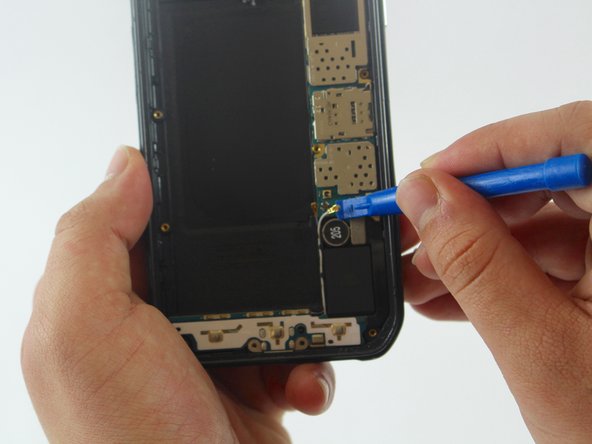
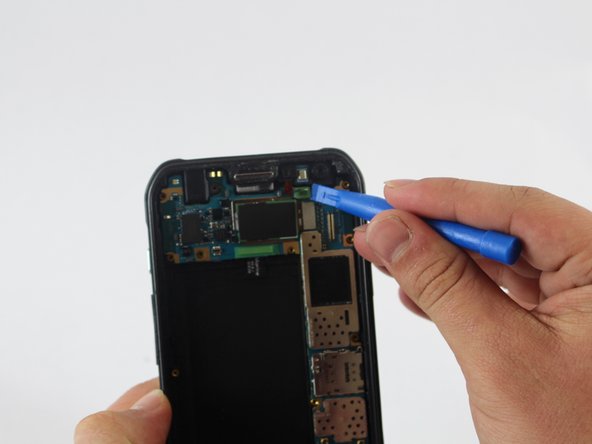
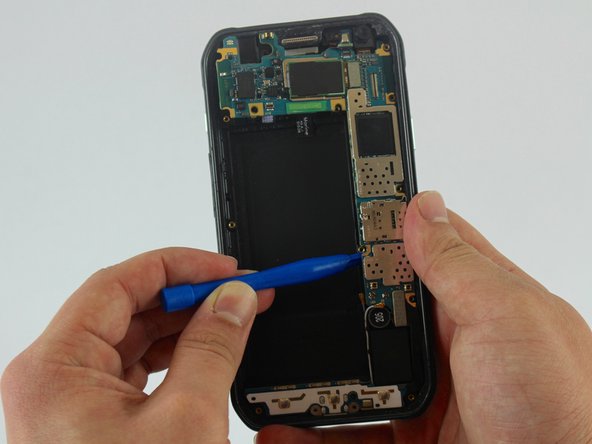
С помощью пластикового инструмента отсоедините все разъемы на материнской плате.

Необходимо снять три соединения.

Шаг 17

Samsung Galaxy S6 Active Power Button Replacement: step 17, image 1 of 2Samsung Galaxy S6 Active Power Button Replacement: step 17, image 2 of 2

Вставьте плоский конец пассатижей под материнскую плату и поверните его, чтобы поддеть плату.

Шаг 18

Samsung Galaxy S6 Active Power Button Replacement: step 18, image 1 of 1

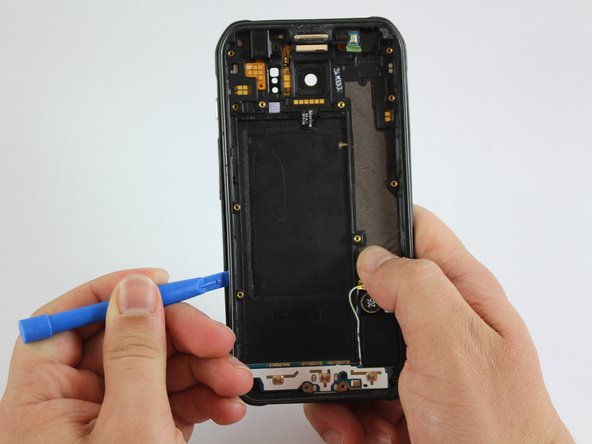
Извлеките материнскую плату из задней части корпуса.

Шаг 19 Кнопка питания

Samsung Galaxy S6 Active Power Button Replacement, Power Button: step 19, image 1 of 1

Немного надавите на верхнюю, нижнюю и боковые стороны телефона, чтобы отделить его от пластиковой крышки.

Шаг 20

Samsung Galaxy S6 Active Power Button Replacement: step 20, image 1 of 2Samsung Galaxy S6 Active Power Button Replacement: step 20, image 2 of 2

Как только вы увидите достаточно большой зазор, вставьте пластиковый инструмент между рамкой и пластиковой крышкой и проведите им вокруг телефона, чтобы отделить оба компонента.

Шаг 21

Samsung Galaxy S6 Active Power Button Replacement: step 21, image 1 of 1

Снимите пластиковую крышку с телефона.

Шаг 22

Samsung Galaxy S6 Active Power Button Replacement: step 22, image 1 of 1

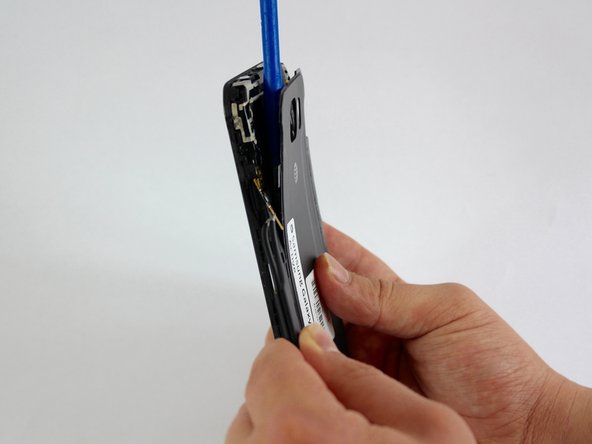
Вставьте пластиковый инструмент между рамкой телефона и задней крышкой в верхнем левом углу.

Шаг 23

Samsung Galaxy S6 Active Power Button Replacement: step 23, image 1 of 1

Оставьте пластиковый инструмент внутри, чтобы получить доступ к разъему кнопки питания.

Шаг 24

Samsung Galaxy S6 Active Power Button Replacement: step 24, image 1 of 2Samsung Galaxy S6 Active Power Button Replacement: step 24, image 2 of 2

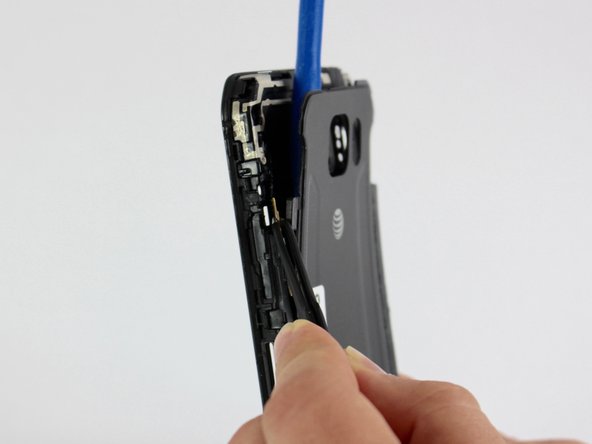
Пинцетом подденьте ленточный кабель кнопки питания, пока к рамке не останутся только контакты.

Если тянуть слишком сильно, можно оторвать ленточный кабель. Следите за тем, чтобы не перетянуть весь корпус.

Шаг 25

Samsung Galaxy S6 Active Power Button Replacement: step 25, image 1 of 2Samsung Galaxy S6 Active Power Button Replacement: step 25, image 2 of 2

Подведите пинцет под контактные площадки, чтобы отсоединить соединение.

Шаг 26

Samsung Galaxy S6 Active Power Button Replacement: step 26, image 1 of 1

С помощью пинцета снимите кронштейн кнопки питания.

Шаг 27

Samsung Galaxy S6 Active Power Button Replacement: step 27, image 1 of 1

Кнопка питания расположена на пластиковой крышке.

С помощью пинцета вытолкните кнопку питания из рамки.

Шаг 28

Samsung Galaxy S6 Active Power Button Replacement: step 28, image 1 of 1

Извлеките кнопку питания из рамки.

Комментировать
53 просмотров
Комментариев нет, будьте первым кто его оставит

Это интересно
No Image Гайды
0 комментариев
No Image Гайды
0 комментариев
No Image Гайды
0 комментариев