
Введение
Моя кнопка питания перестала реагировать на нажатия, и, поскольку устройство больше не подлежит гарантийному обслуживанию, я решил заменить ее самостоятельно. Если вы оказались в такой же ситуации, надеюсь, это руководство поможет вам!
Шаг 1 Кнопка питания

Если ваша кнопка питания неисправна, вот что вам нужно для ее замены!
Запасной гибкий кабель питания
Маленькая крестовая отвертка
Инструмент для вскрытия пластика
Пинцет (не обязательно, но может пригодиться).
В этом руководстве я также использую скальпель, просто я забыл его сфотографировать, но большую часть работы можно выполнить и с помощью открывалки, просто это немного сложнее.
Шаг 2


Снимите заднюю крышку, аккумулятор и sim-карту, я уверен, что вы уже делали это пару раз.
Открутите 6 (или 7, если ваш телефон использует CDMA) винтов, которые удерживают корпус на месте.
Шаг 3


Проведите инструментом для открывания по краю корпуса, чтобы снять его.
Будьте осторожны, не прилагайте слишком много усилий, вы же не хотите сломать эту штуку.
Как только вы снимите его с одной стороны, вы можете использовать свои руки, чтобы аккуратно снять его с другой стороны.
Шаг 4


Используйте инструмент для открывания, чтобы снять эти различные разъемы.
Шаг 5


С помощью скальпеля отсоедините приклеенные гибкие кабели кнопок громкости и питания, держите руки уверенно, вы же не хотите порезать сам кабель.
Также используйте скальпель, чтобы вытащить вибратор.
Для этого шага больше подошел бы пассатижи, но, к сожалению, у меня их нет, поэтому пришлось довольствоваться тем, что было.
Шаг 6


Теперь можно снять материнскую плату, только следите за тем, чтобы она не зацепилась за какие-нибудь кабели при извлечении!
Отсюда вы можете заменить несколько других компонентов, таких как камеры на задней и передней панели, датчик приближения, наушники или кнопку громкости, но в этом руководстве мы сосредоточимся на неисправной кнопке питания.
Шаг 7

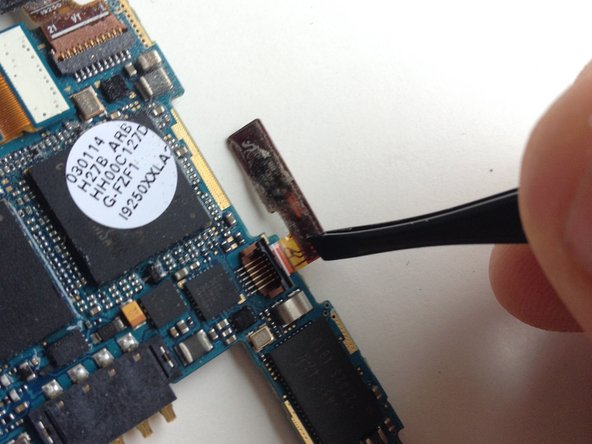
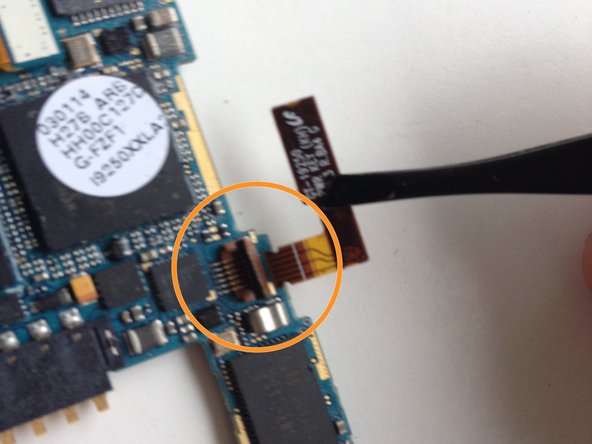
С помощью инструмента для открывания откройте защелку, удерживающую гибкий кабель кнопки питания на месте.
Убедитесь, что вы открыли черную часть защелки, я попробовал поддеть коричневую часть, думая, что она откроется, но этого не произошло. Впрочем, ничего страшного не произошло.
С помощью пинцета вытащите старый гибкий кабель и вставьте новый, возможно, это можно сделать вручную, но это требует некоторой точности.
Не забудьте вернуть защелку на место! (и извините за размытую фотографию)
Шаг 8

Теперь, когда гибкий кабель заменен, вы можете установить материнскую плату обратно в устройство!
Только убедитесь, что кабель, который вы отсоединили ранее, не застрял под материнской платой.
Шаг 9


Пальцами вставьте разъемы, кабель и вибратор обратно в материнскую плату и корпус.
При присоединении разъемов вы должны услышать щелчок.
Коаксиальный кабель иногда бывает сложно прикрепить, не прилагайте больших усилий, просто продолжайте пытаться.
Шаг 10


Пальцами вставьте гибкие кабели на место. На них должно остаться немного клея; если его нет, то используйте крошечный кусочек клея из клейстера.
Убедитесь, что они выровнены.
Не переживайте, если кабели могут выскочить сбоку; когда телефон будет собран, корпус удержит кабели на месте.
Шаг 11

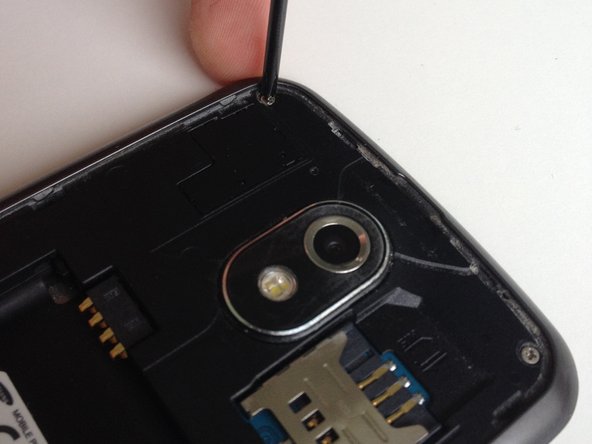

Наденьте корпус обратно, вы должны услышать пару щелчков.
Вставьте обратно винты, а также аккумулятор и sim-карту.
Шаг 12

Нажмите только что замененную кнопку питания и скрестите пальцы, чтобы все работало нормально.
Почувствуйте прилив радости от успеха, когда увидите, как логотип Nexus мягко пульсирует на вашем amoled-дисплее!
