
Введение
Если ваш OLPC не включается, возможно, повреждена физическая кнопка питания. Используйте это руководство для замены сломанной или неисправной кнопки питания.
Шаг 1 Батарея

Поместите ноутбук вверх дном так, чтобы ручка была направлена от вас.
Шаг 2

Сдвиньте язычки в сторону зеленых краев, чтобы появился символ открытого замка.
Правый выступ останется на месте, а левый необходимо удерживать, пока вы извлекаете батарею.
Шаг 3


Поднимите среднюю часть аккумулятора, чтобы извлечь его.
Шаг 4 Экран


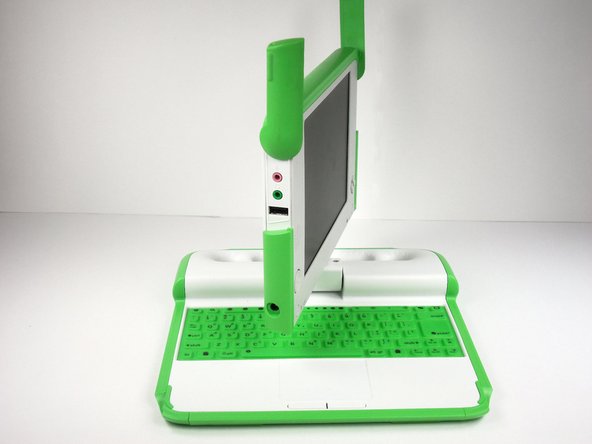
Поверните ноутбук так, чтобы он лежал на днище.
Откройте ноутбук, повернув зеленые крылья на боковой стороне вверх, затем поднимите верхнюю половину ноутбука.
Поверните верхнюю половину ноутбука примерно на 90 градусов.
Шаг 5

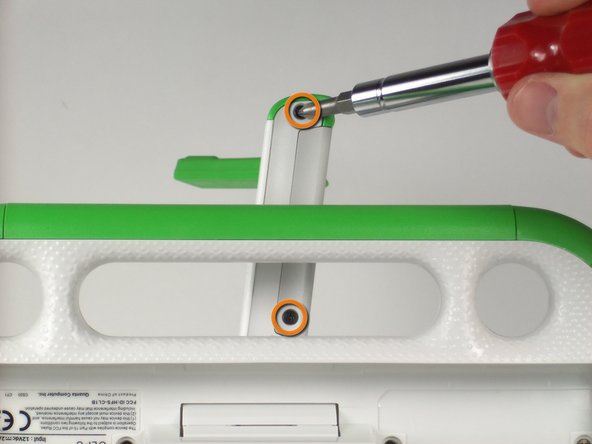
Переверните ноутбук вверх дном, чтобы вы могли увидеть винты на нижней части верхней половины.
Выкрутите два 4-миллиметровых винта с помощью крестовой отвертки №1.
Поверните верхнюю половину на 180 градусов.
Выкрутите два 4-миллиметровых винта с помощью крестовой отвертки №1.
Шаг 6

Поверните верхнюю часть ноутбука на 90 градусов, чтобы она снова была обращена к вам.
Сдвиньте зеленые части с устройства. Они должны легко отсоединиться.
Шаг 7

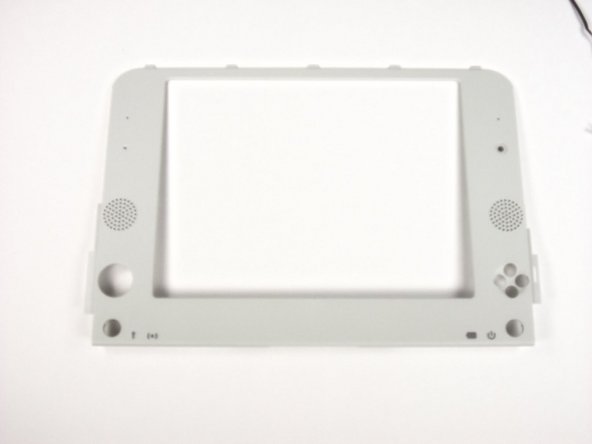
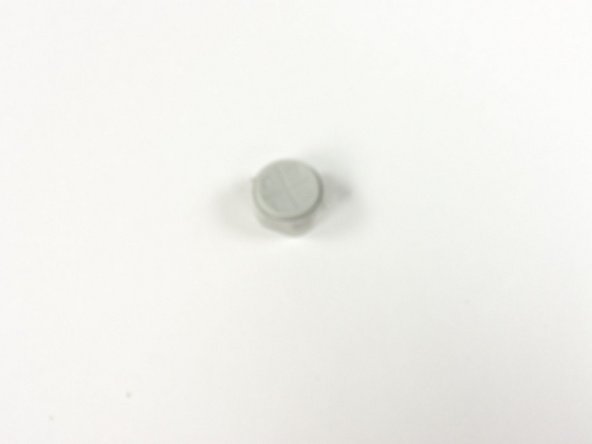
Потяните вниз белую крышку экрана. Для этого не нужно прилагать больших усилий.
Снимите крышку экрана.
Игровая панель слева иногда падает во время этого шага.
Шаг 8

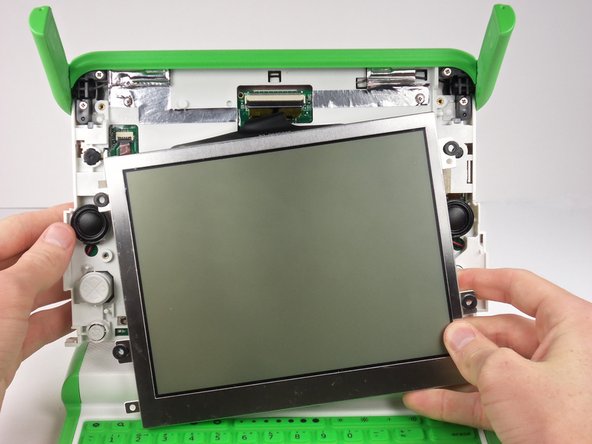
Открутите четыре 7,62-миллиметровых винта Phillips #1 по обе стороны от экрана.
Экран по-прежнему соединен ленточными кабелями. Вы можете повредить кабели, если снимите экран до отсоединения кабелей.
Немного сдвиньте экран вниз, чтобы обнажить ленточные кабели.
Шаг 9


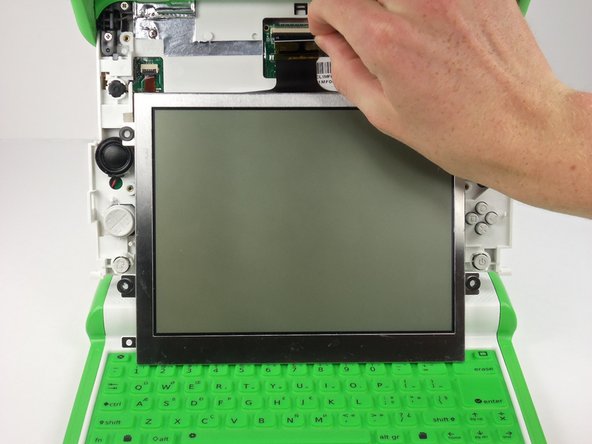
Откиньте вверх выступ, расположенный под средней верхней частью экрана.
Вытащите черный ленточный кабель из гнезда.
Шаг 10

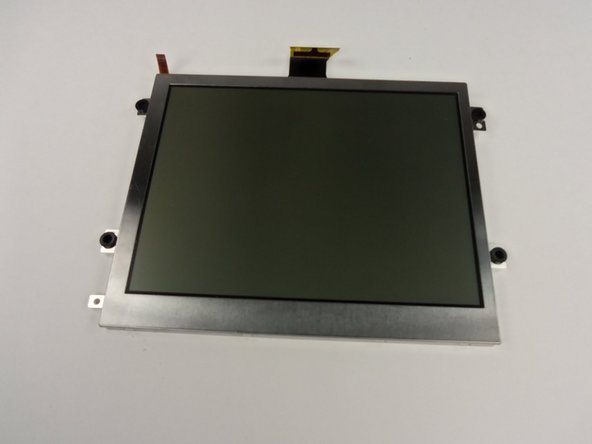
Поднимите меньший выступ под левой стороной экрана.
Отсоедините маленький кабель, чтобы отделить экран от остальной части ноутбука.
Аккуратно снимите экран.
Шаг 11 Беспроводная карта

Выкрутите четыре 4-миллиметровых винта Phillips #1, которые крепят верхнюю крышку к корпусу.
Шаг 12


Закройте крышку и поверните устройство на 180°.
Сильно нажмите на два верхних угла внешней крышки. Затем сдвиньте ее вниз, в сторону от антенн.
Шаг 13


Выкрутите пять 4-миллиметровых винтов Phillips #1, крепящих EMI-экран к материнской плате.
Аккуратно поднимите и снимите экран EMI.
Шаг 14

Аккуратно отсоедините два антенных кабеля, слегка потянув разъемы кабелей вверх.
Шаг 15


Выкрутите два 5-миллиметровых винта Phillips #1, которыми беспроводная карта крепится к материнской плате.
Беспроводная карта выскочит под углом.
Шаг 16

Извлеките беспроводную карту, аккуратно приподняв ее из гнезда.
Шаг 17 Материнская плата


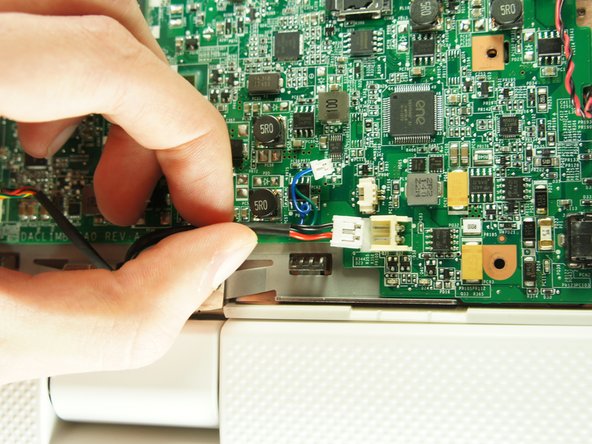
Отсоедините пять кабелей, соединяющих материнскую плату с корпусом, вытащив их прямо из гнезд.
Материнская плата по-прежнему прикреплена к корпусу микрофонным кабелем. Не снимайте материнскую плату, иначе вы повредите кабель.
Шаг 18

Поверните устройство на 180° и откройте крышку.
Отсоедините кабель микрофона, вытащив его разъем прямо из гнезда на материнской плате.
Шаг 19


Закройте крышку и поверните устройство на 180°.
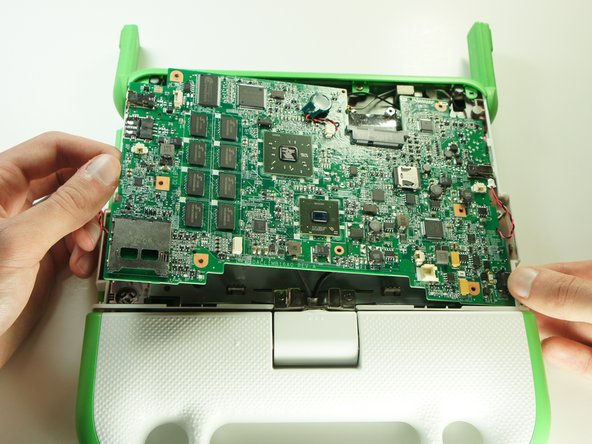
Поднимите левый край материнской платы и извлеките ее из корпуса.
Следите за тем, чтобы микрофон и разъем для наушников не зацепились за корпус при извлечении материнской платы.
Шаг 20 Кнопка питания


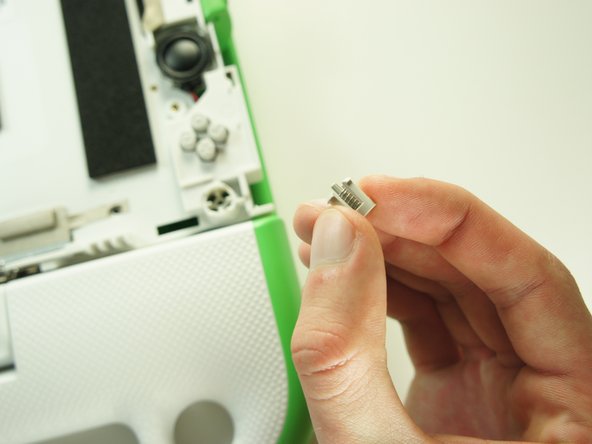
Подденьте четыре фиксатора кнопки питания в нижней части корпуса кончиком отвертки.
Откройте крышку, поверните ее на 180° и снова закройте.
Будьте осторожны, чтобы не потерять маленькую пружинку, которая находится внутри кнопки питания.
