
Введение
Если вы, следуя руководству по устранению неполадок, определили, что кнопка питания на вашем Asus VivoBook E203MA-TBCL432B сломана, это руководство поможет вам заменить ее. Для замены вам понадобятся лишь крестовая отвертка №0 и инструмент для вскрытия пластика, чтобы снять заднюю панель.
Шаг 1 Задняя панель

Расположите ноутбук так, чтобы нижняя панель была обращена вверх, шарнир — от вас, а логотип ASUS — к столу.
Заменить аккумулятор будет проще, если ноутбук будет закрыт.
Шаг 2


С помощью отвертки Phillips #0 открутите восемь 5-миллиметровых винтов на задней панели.
Выкрутите два 7-миллиметровых винта Phillips #0.
Все 8 винтов, отмеченные красным цветом, имеют одинаковую длину — 5 мм, и их не следует менять местами с двумя более длинными 7-миллиметровыми винтами, отмеченными оранжевым цветом.
Шаг 3


Вставьте инструмент для открывания iFixit между задней панелью и остальной частью ноутбука.
С помощью инструмента для открывания iFixit поднимите панель с корпуса ноутбука. Работайте вокруг устройства, создавая разделение с помощью инструмента.
Когда между задней панелью и устройством останется достаточное расстояние, аккуратно подденьте заднюю панель руками и полностью снимите ее.
Чтобы не поцарапать панель, используйте пластиковый, а не металлический инструмент.
Шаг 4 Кнопка питания

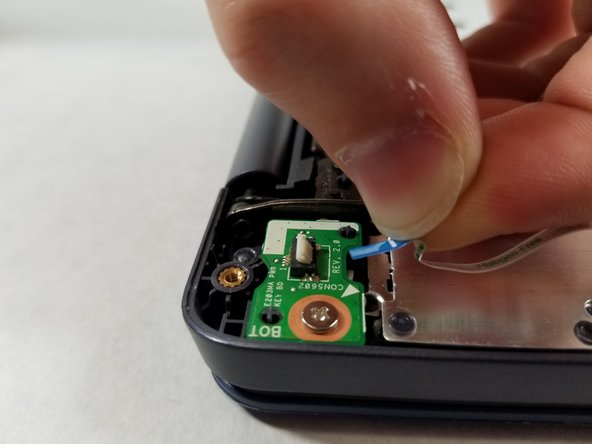
Извлеките отдельный разъем, сначала потянув за белый язычок, а затем вытащив разъем вместе с синим язычком.
Шаг 5

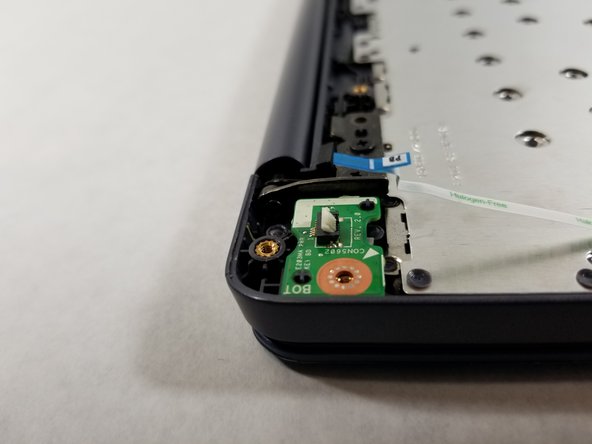
Отверткой Phillips #0 извлеките один 2-миллиметровый штырек.
Шаг 6

Теперь, когда компонент кнопки питания свободен, поднимите его вверх и извлеките из ноутбука.
