
Введение
Вы пытались выключить телефон на работе, но кнопка питания заела. К счастью, с помощью этого руководства вы сможете устранить эту проблему и снова контролировать жизнь своего телефона.
Шаг 1 Сборка передней панели

Перед разборкой выключите устройство, чтобы избежать повреждений или вреда от скачков напряжения.
Отверткой T4 Torx выкрутите два винта 4,5 мм в левом и правом нижних углах устройства.
Шаг 2

Держа устройство в руке, надавите на экран в направлении верхней части телефона, пока он не отсоединится от основания телефона.
Шаг 3

С помощью пластикового инструмента для открывания поднимите экран с телефона.
Не пытайтесь полностью отсоединить экран: кабели все еще подключены к устройству и могут быть повреждены.
Шаг 4


Пинцетом снимите желтую ленту, закрывающую разъем кабеля ЖК-дисплея/цифрового индикатора.
Осторожно поднимите черный фиксирующий выступ, чтобы освободить кабель ЖК-дисплея/оцифровщика.
Разъем кабеля расположен в правой нижней части телефона.
Шаг 5

Поднимите экран еще выше, чтобы обнаружить еще один кабель в верхней части устройства, соединяющий материнскую плату с экраном.
Этот разъем расположен в правой верхней части телефона.
С помощью пинцета поднимите черную полоску на верхней части разъема ZIF.
Пинцетом вытащите ленточный кабель из разъема.
Теперь, когда нет кабелей, соединяющих экран с материнской платой, снимите экран.
Шаг 6 Задняя лицевая камера


Выкрутите два 3,5-мм винта Torx T4, крепящих камеру на задней панели.
С помощью пинцета снимите металлический экран, защищающий камеру на задней панели.
Шаг 7


С помощью пластикового инструмента для открывания поднимите заднюю камеру.
С помощью пинцета поднимите и разблокируйте черную полоску на верхней части разъема ZIF задней камеры.
Вытащите камеру из разъема.
Вам нужно будет отсоединить заднюю камеру от разъема на материнской плате.
Шаг 8 Материнская плата


Выкрутите два 3,5-мм винта Torx T4, крепящих кабель/крышку разъема для наушников.
С помощью пинцета отсоедините кабель/крышку разъема для наушников и извлеките его. Разъем для наушников останется на своем месте.
Металлический экран прикреплен к разъему для наушников.
Шаг 9


С помощью инструмента для вскрытия пластика или пинцета отсоедините разъем кнопки питания.
Осторожно отделите пинцетом клейкий кабель, чтобы он не мешал материнской плате.
Шаг 10


Отсоедините батарею от материнской платы, приподняв пластиковый инструмент для открывания возле основания кабеля.
Отогните кабель батареи прямо вверх и в сторону от материнской платы.
Шаг 11


С помощью пинцета отклейте клей, покрывающий разъем динамика.
С помощью пинцета отсоедините разъем динамика, приподняв его под основанием разъема.
Шаг 12

Найдите лоток для sim-карты/ micro sd на боковой стороне устройства.
Вставьте небольшой стержень, например скрепку или инструмент для sim-карт, в отверстие, чтобы извлечь и снять лоток.
Шаг 13


Выкрутите шесть 3,5-мм винтов Torx T4, крепящих материнскую плату к корпусу устройства.
Осторожно подденьте материнскую плату с рамы, используя пластиковый инструмент для открывания.
Следите за тем, чтобы не было препятствий, например, свободных кабелей.
Шаг 14 Батарея


С помощью пластикового инструмента для открывания поднимите аккумулятор с рамы устройства.
Извлеките батарею.
Шаг 15 Кнопка питания

Выкрутите три 3,5-мм винта Torx T3, которыми кабель кнопки питания/громкости прикреплен к боковой стороне рамки.
Шаг 16

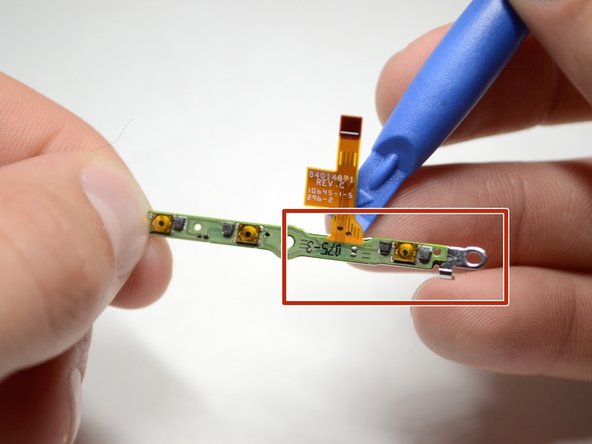
С помощью пинцета отсоедините гибкий кабель кнопки питания/громкости.
Отсоедините гибкий кабель от металлического кронштейна с помощью пластикового инструмента для открывания.
