
Введение
В этом руководстве вы узнаете, как заменить печатную плату, расположенную за кнопкой питания, которая отвечает за включение принтера.
Шаг 1 Открутите крепежные винты


Наклоните сенсорный экран как можно дальше вперед.
Выкрутите два (2) 15-миллиметровых винта T-10 Torx из-под экрана.
Шаг 2 Отделите сенсорную панель от принтера

После того как винты будут удалены, приложите постоянное усилие вверх к передним нижним углам экрана, пока он не отсоединится.
Будьте осторожны, не отодвигайте экран слишком далеко от принтера, прежде чем отсоединять его. В противном случае вы можете повредить соединения внутри принтера.
Шаг 3 Отсоедините ленточные кабели


Прежде чем отсоединять ленточный кабель, переверните черную полоску вверх, чтобы разблокировать кабель. Возьмитесь за синюю часть кабеля возле разъема и потяните прямо из гнезда.
Медленно вытащите этот разъем из гнезда.
Будьте осторожны при извлечении этих ленточных кабелей. Если вы потянете слишком сильно или не разблокируете кабель, вы можете повредить соединение.
Шаг 4 Извлечение сенсорной панели

После извлечения ленточных кабелей экран должен быть свободен от принтера.
Шаг 5 Снимите крышку сканирующего устройства

Поднимите крышку сканирующего устройства до вертикального положения.
Нажмите на крышку в районе двух петель.
Шаг 6 Снимите боковые пластины


Потяните пластину от середины в сторону от принтера, пока не освободится выступ.
Сдвиньте пластину к задней части принтера, пока не освободятся защелки.
Прежде чем продолжить, снимите обе боковые пластины.
Шаг 7 Снимите поверхность сканера

Выкрутите пять (5) 15-миллиметровых винтов T10 Torx.
Приподнимите поверхность сканера спереди, где находился экран, чтобы снять его.
Если вы хотите очистить только стекло, остановитесь на этом и следуйте инструкциям в обратном порядке, чтобы собрать устройство.
Шаг 8 Снимите стекло с поверхности сканера

Будьте осторожны со стеклом, так как оно может порезать вас, если разобьется.
Приложите силу к стеклу в месте его соединения с поверхностью сканера.
После удаления стекла вставьте новое сменное стекло и убедитесь, что оно прочно прикреплено к поверхности сканера.
Шаг 9 Снимите защитную пластину

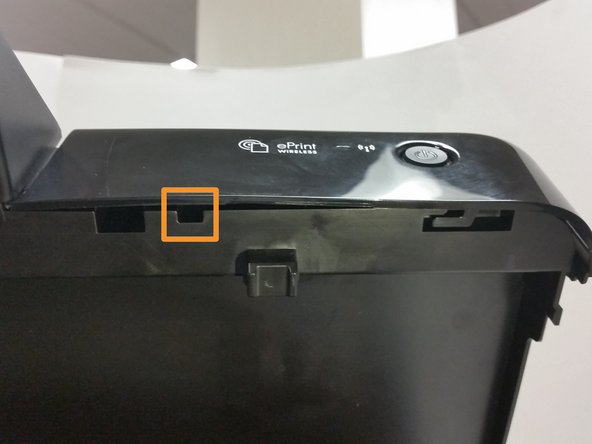
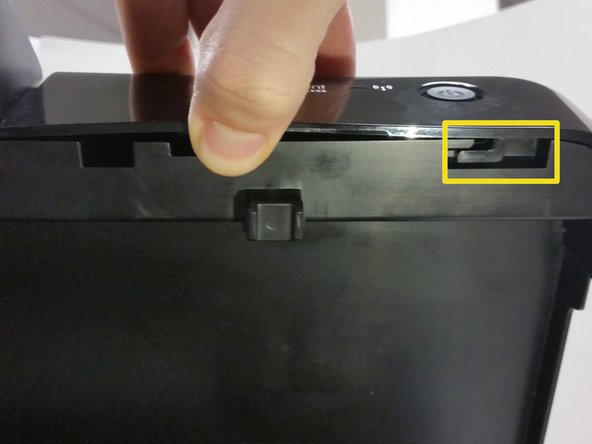
Потяните боковую часть защитной пластины в сторону от принтера, пока она не выйдет из зацепления с фиксирующим штифтом.
Потяните среднюю часть крышки в сторону от принтера, пока не освободится выступ в центре.
Сдвиньте крышку вправо, чтобы снять защелку.
Шаг 10 Выкрутите крепежный винт

Выкрутите 7-миллиметровый винт T7 Torx, крепящий плату к панели крышки.
Шаг 11 Извлеките плату кнопок питания

Поднимите плату кнопки питания с удерживающего штифта.
Теперь плата кнопок питания свободна от панели крышки.
