
Введение
Перед началом работы убедитесь, что ваша паяльная рабочая станция готова к работе.
Шаг 1 Задний корпус

Для начала убедитесь, что ваша Blu Studio выключена.
Шаг 2 Задняя панель.


Чтобы начать снимать заднюю панель, сначала найдите подъемный выступ в правом нижнем углу.
Шаг 3

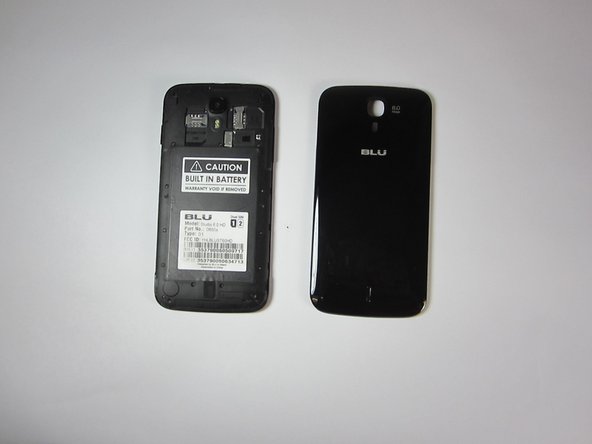
Затем аккуратно проведите большим пальцем (или пластиковым инструментом, если хотите) по выступающей части Blu Studio, пока задняя панель не будет полностью снята.
Заднюю панель следует положить рядом в безопасное место до тех пор, пока вы не закончите работу.
Шаг 4 Средняя рама


Если задняя панель уже снята в соответствии с предыдущим руководством, вам понадобится отвертка с головкой Philips размера (PH00).
Шаг 5

Далее открутите все 16 винтов (длиной 2,5 мм), все винты одного размера, так что перепутать их в дальнейшем не составит труда.
Один из нижних правых винтов будет скрыт под наклейкой.
Шаг 6

Открутив все 16 винтов, вы можете приступить к снятию панели корпуса аккумулятора.
Для этого нужно использовать тонкий пластиковый инструмент для поддевания, чтобы медленно поддеть корпус, начиная с верхней части (возле камеры).
Будьте осторожны в районе боковых кнопок, так как там пластик наиболее слабый.
После того как верхняя половина корпуса будет открыта, вставьте более толстый инструмент для поддевания, чтобы удержать корпус открытым. Это поможет, так как батарея и корпус батареи имеют присоску, которая удерживает их от разъединения.
Шаг 7

На этом этапе батарея, материнская плата, задняя и передняя камеры должны быть легко доступны для починки. Желаю удачной починки.
Шаг 8 Найдите кнопку питания.

Кнопка питания расположена на задней левой стороне телефона прямо над батареей.
Шаг 9 Отделите старую кнопку.

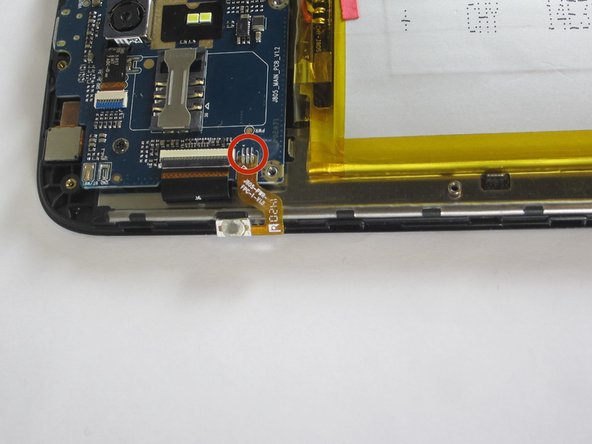
Очень осторожно приподнимите кнопку.
Затем отпаяйте соединения.
Шаг 10 Припаяйте новую кнопку.

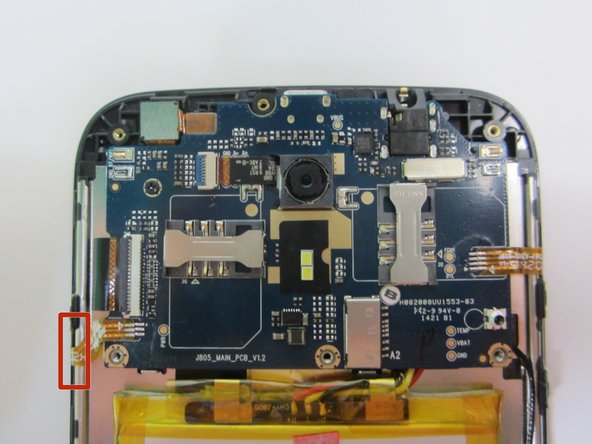
Припаяйте новую кнопку питания в месте, показанном на рисунке.
Установите кнопку на боковой стороне телефона.
