
Введение
Если кнопка питания на вашем устройстве не реагирует или работает неправильно, вам может потребоваться заменить кнопку питания на вашем устройстве. Прежде чем приступать к замене кнопки питания, посетите страницу устранения неисправностей данного устройства. Также убедитесь, что устройство правильно заряжено. Если вы выполнили рекомендации на странице устранения неполадок, но кнопка питания по-прежнему не работает должным образом, вы можете заменить кнопку питания на своем устройстве. Внимательно выполните шаги, описанные в этом руководстве, чтобы заменить кнопку питания.
Шаг 1 Кнопка питания


Извлеките планшет из клавиатуры.
В этом руководстве клавиатура вам не понадобится.
Шаг 2


С помощью инструмента для открывания откройте заднюю крышку. Инструмент для открывания должен войти под крышку, если вы поместите его над кнопкой питания.
Поднимите эту сторону задней крышки, когда инструмент для открывания окажется внутри устройства.
С помощью инструмента для открывания и рук постепенно подденьте края крышки.
Шаг 3


Руками поднимите заднюю крышку с устройства.
Вам придется приложить некоторое усилие, чтобы снять заднюю крышку.
Шаг 4

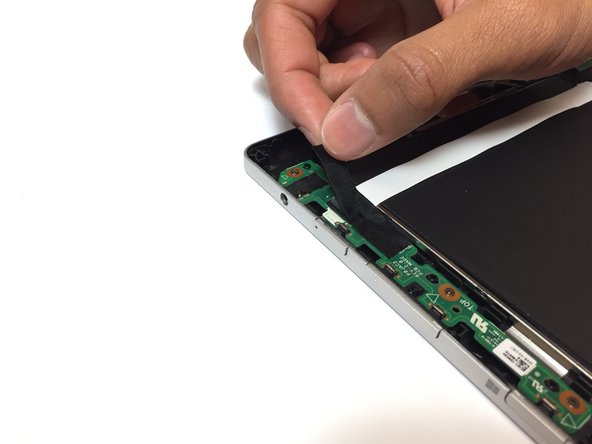
Снимите кусок черной тонкой ленты, которая прикреплена к печатной плате рядом с кнопкой питания.
Шаг 5

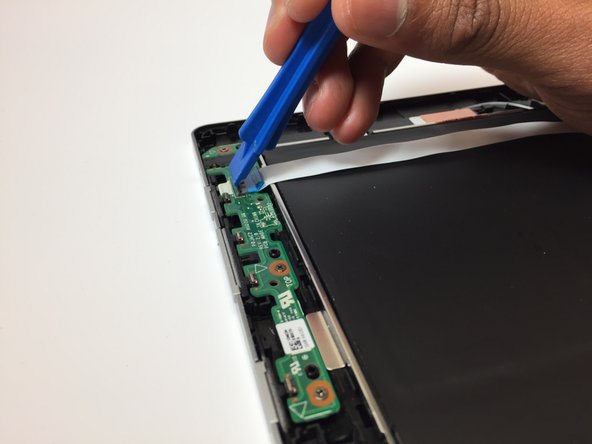
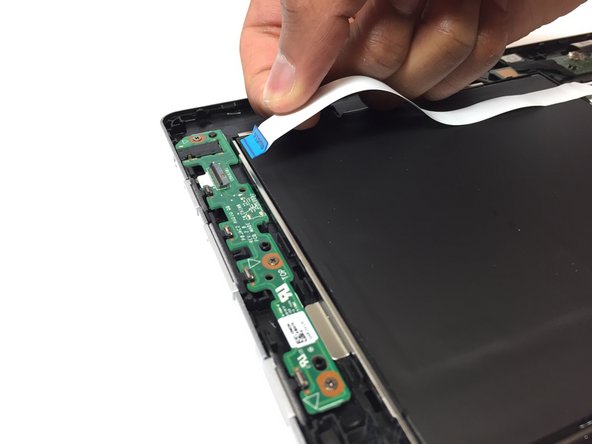
С помощью инструмента для открывания поднимите разъем ZIF, который удерживает ленточный кабель на месте.
Вытащите ленточный кабель из печатной платы. На этом кабеле должно быть написано «Audio».
Шаг 6


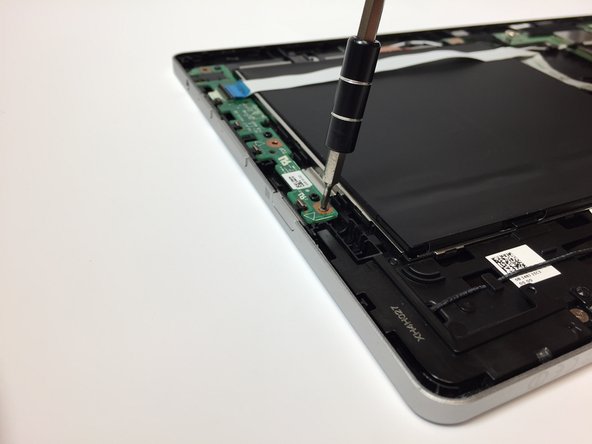
С помощью отвертки Phillips #000 открутите три винта диаметром 3 мм на печатной плате.
Шаг 7

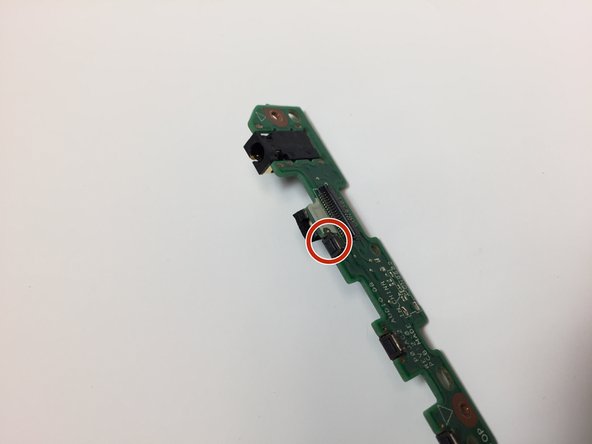
Осторожно извлеките печатную плату из устройства. На этом элементе находится кнопка питания.
Чтобы заменить кнопку питания на этом устройстве, перейдите на страницу «Как паять и отпаивать разъемы».
