
Введение
Замена переключателя Omron D2FC-F-7N, который находится под кнопками левого/правого щелчка мыши Logitech G700/G700s.
Шаг 1 Введение

Это моя надежная старая мышь Logitech G700. На момент написания этого руководства она была у меня уже добрых 7 лет! Настало время, когда выключатель сдох.
Шаг 2. Снятие тефлоновых «ножек»

Для начала выключите мышь, снимите заднюю крышку батарейного отсека и батарею.
Затем снимите тефлоновые «ножки» мыши, чтобы добраться до пяти (5) винтов, которые удерживают верхнюю и нижнюю части мыши вместе.
Если вы хотите сохранить наклейки многоразовыми, отклеивайте только то количество, которое необходимо для того, чтобы добраться до винта. При большем количестве увеличивается риск того, что клей прилипнет к корпусу мыши, в результате чего наклейка будет казаться неровной, и мышь будет неравномерно отслеживать движение.
Если вы используете совершенно новые наклейки, убедитесь, что вы очистили их от излишков клея. Я обнаружил, что использование клея, прилипшего к отклеенной наклейке, очень полезно для удаления остатков клея.
Шаг 3 Открываем мышку!
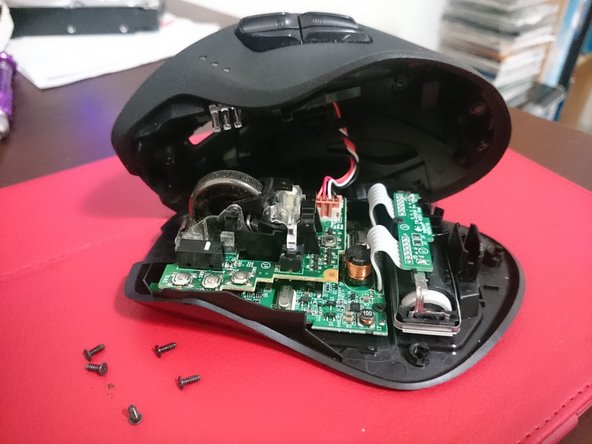
С помощью небольшой отвертки 2 или 3 мм выкрутите пять винтов в нижней части.
Храните винты в надежном месте!
Верхний и нижний корпуса мыши должны открываться довольно легко. Если это не так, то подденьте их скребком, гитарным медиатором или даже просто ногтем в щель между блестящим и матовым пластиком, и корпус сразу же отклеится.
Когда верхняя часть корпуса отделяется, будьте осторожны и не тяните слишком сильно, так как там находится соединительный провод, который соединяет боковые кнопки с верхней печатной платой!
Шаг 4 Отсоединение верхней части корпуса


Соединительный провод кластера боковых кнопок может быть немного трудно отсоединить. Разъем на моем был очень тугим, но просто немного пошевелите коричневый разъем, и он должен отсоединиться.
Шаг 5. Снятие фиксатора колеса мыши и колеса мыши


ВНИМАНИЕ: Будьте осторожны в этом разделе. В колесике мыши есть две почти микроскопические пружинки. Не переворачивайте мышь вверх ногами после снятия стопорного штифта, иначе вы их потеряете.
Поверните рычаг активации свободного вращения вверх (как показано на первом рисунке).
Запомните ориентацию стопорного штифта: изогнутая часть направлена вниз, и выдвиньте его из гнезда (как показано на втором рисунке).
После извлечения стопорного штифта все колесо мыши должно выйти из своего положения. Обязательно обратите внимание на пружины (видны на третьем рисунке).
Не потеряйте эти пружинки, так как они служат для придания среднему щелчку мыши «отскока». Их практически невозможно найти, если уронить. (Да, я действительно уронил свои пружинки и нашел их снова благодаря простому везению).
Храните стопорный штифт и пружины в безопасном месте.
Шаг 6 Открутите винты с верхней печатной платы


Здесь нужно открутить четыре винта. Два винта находятся рядом с тем местом, где вы нашли пружины, а еще два крепят конструкцию колеса мыши к верхней печатной плате.
На втором рисунке показаны пружины… Не потеряйте их!
Шаг 7 Отпаяйте перемычку между верхней и нижней печатной платой


Когда винты с верхней печатной платы сняты, пришло время отпаять соединительные штырьки, которые соединяют верхнюю печатную плату с печатной платой питания. Я предпочитаю использовать паяльную косу, но думаю, что паяльник тоже подойдет.
Осторожно, не позволяйте паяльнику касаться пластикового ленточного кабеля или верхнего разъема корпуса (белый на первой фотографии). Видно, что я немного подпаял ленточный кабель, хаха…
Как только вы удалите припой со всех контактов, вы сможете легко снять верхнюю часть печатной платы.
Шаг 8 Отпаяйте переключатель Omron


Сняв верхнюю печатную плату, вы можете перевернуть ее вверх ногами и отпаять переключатель Omron. (Запишите, в какую сторону направлен переключатель!)
На вашей плате может быть нанесена маркировка, показывающая ориентацию переключателей (см. добавленное изображение печатной платы и кошачьей шерсти!)
Очистите излишки припоя с места крепления компонента переключателя Omron.
Установите новый переключатель так, чтобы белая кнопка была направлена в ту же сторону, что и старый переключатель.
Можно немного подпалить переключатель (ведь он все равно мертв, верно?), но старайтесь, чтобы паяльник не касался других точек пайки при пайке/отпайке нового/старого переключателя.
Шаг 9 Припаяйте новый выключатель и завершите работу!


Установите и припаяйте заново верхнюю печатную плату, затем подключите мышь к компьютеру и проверьте, что она по-прежнему работает.
Совет: Вам не нужно собирать всю мышь, чтобы убедиться, что новый переключатель Omron работает. Просто подключите USB-кабель и попробуйте нажать на кнопку с замененным переключателем!
После сборки проверьте работоспособность мыши, прежде чем устанавливать коньки/ноги.
Как только все будет подтверждено, соберите и подключите все, что вынимали, и у вас снова будет рабочая мышь! 😀
