
Введение
Используйте это руководство для замены кнопки «Домой» в Apple 12,9-дюймовом iPad Pro второго поколения.
Обратите внимание, что кнопка «Домой», установленная в оригинальном экране, сопряжена с логической платой iPad, и для сохранения функции Touch ID её нужно будет снять и перенести на новый экран.
Кнопка «Домой» крепится к экрану с помощью клейкой прокладки. Вам понадобится немного жидкого клея, чтобы приклеить кнопку «Домой» к дисплею.
Это руководство написано для модели с Wi-Fi. Если у вас модель с сотовой связью, вам потребуется дополнительная разборка (не указанная в этом руководстве).
На некоторых фотографиях видно, что разъем аккумулятора заблокирован двумя полосками для карт. Хотя это необязательный способ, надежнее полностью разрядить батарею. Не обращайте внимания на это визуальное несоответствие в процессе работы над руководством.
При сборке устройства вам понадобится сменный клей для прикрепления компонентов.
Шаг 1 Подготовьте iPad к разборке

Прежде чем приступать к ремонту, дайте аккумулятору iPad полностью разрядиться. Заряженная батарея может загореться, если будет повреждена во время ремонта.
Отключите все кабели и полностью выключите iPad.
Шаг 2 Заклейте треснувший экран


Если ваш экран сильно треснул, накройте его слоем прозрачной упаковочной ленты, чтобы присоска могла приклеиться. Также вместо присоски можно использовать очень прочный скотч. Если ничего не помогает, можно приклеить присоску к разбитому экрану.
Приложите все усилия, чтобы следовать остальным пунктам руководства, как описано. Однако после того как стекло разбито, оно, скорее всего, продолжит трескаться в процессе работы, и вам может понадобиться использовать металлическую выколотку, чтобы выковырять стекло.
Надевайте защиту для глаз. Стекло может разбиться, и осколки разлетятся.
Шаг 3 Клеящий наконечник


Для снятия экрана необходимо использовать кирку и/или алебарду, чтобы отделить клей, крепящий экран к раме.
Разрезая клей, обратите внимание на следующее:
Клей на длинных краях iPad имеет ширину около 4 мм. Не прорезайте его глубже, иначе вы рискуете повредить панель дисплея.
Клей на коротких краях iPad имеет ширину около 2 мм. Старайтесь не прорезать его глубже.
Будьте особенно осторожны при нарезке возле кнопки «Домой» и порта зарядки, чтобы не повредить гибкие кабели.
Будьте особенно осторожны при нарезке вблизи фронтальной камеры, чтобы не повредить и не размазать ее.
Шаг 4 Нагрейте левый край


Приложите нагретый iOpener к левому краю экрана, чтобы ослабить клей под ним. Приложите iOpener не менее чем на 5 минут.
Можно также использовать фен, тепловой пистолет или горячую пластину, но будьте осторожны, чтобы не перегреть устройство.
Клей для дисплея iPad очень прочный, и стекло легко ломается. Во время снятия дисплея вам придется несколько раз нагреть и повторно нанести iOpener на каждую секцию.
Шаг 5 Инструкции по использованию антизажима


Следующие три шага демонстрируют работу с Anti-Clamp — инструментом, который мы разработали, чтобы облегчить процедуру открытия. Если вы не используете зажим Anti-Clamp, пропустите три следующих шага, чтобы воспользоваться альтернативным методом.
Полные инструкции по использованию зажима Anti-Clamp вы найдете в этом руководстве.
Потяните синюю ручку назад, чтобы разблокировать рычаги Anti-Clamp.
Подложите под iPad какой-нибудь предмет, чтобы он ровно лежал между присосками.
Расположите присоски около середины левого края — одну сверху, другую снизу.
Держите нижнюю часть Anti-Clamp ровно и сильно надавите на верхнюю чашку, чтобы обеспечить присасывание.
Если поверхность вашего iPad слишком скользкая, чтобы зажим Anti-Clamp мог держаться, используйте клейкую ленту, чтобы создать более прочную поверхность.
Шаг 6

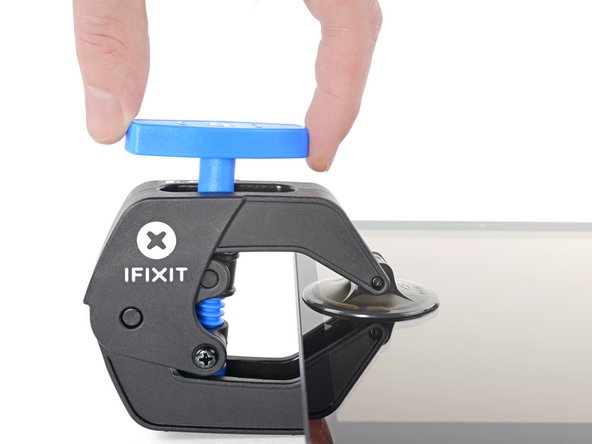

Потяните синюю ручку вперед, чтобы зафиксировать рычаги.
Поверните ручку по часовой стрелке на 360 градусов или до тех пор, пока чашки не начнут растягиваться.
Убедитесь, что присоски остаются на одной линии. Если они начинают соскальзывать, слегка ослабьте присоски и выровняйте кронштейны.
Шаг 7


Подождите одну минуту, чтобы клей успел отклеиться и образовался зазор.
Если ваш экран нагревается недостаточно сильно, вы можете использовать фен для нагрева вдоль левого края iPad.
Полные инструкции по использованию фена вы найдете в этом руководстве.
Вставьте медиатор под экран, когда зажим Anti-Clamp создаст достаточно большой зазор.
Если зажим Anti-Clamp не создает достаточного зазора, приложите больше тепла к этому месту и поверните ручку по часовой стрелке на пол-оборота.
Не поворачивайте ручку более чем на пол-оборота за раз и подождите одну минуту между поворотами. Пусть антизажим и время сделают всю работу за вас.
Пропустите следующие два шага.
Шаг 8 Приложите ручку для присасывания

Когда экран станет тёплым на ощупь, приложите ручку присоски к левому краю экрана iPad, над портом Smart Connector и как можно ближе к краю.
Шаг 9 Вставьте медиатор


Придерживая углы iPad, несколько раз потяните экран вверх, а затем снова опустите его, чтобы ослабить клей. В итоге в шве образуется небольшая щель.
Если в процессе вытягивания край остынет, разогрейте его с помощью iOpener, прежде чем продолжать.
Как только вы создадите небольшой зазор, вставьте в него кончик открывающего резца.
Не вставляйте открывающий медиатор глубже, чем на 3-4 мм, иначе вы рискуете окончательно повредить дисплейную панель.
Шаг 10 Срежьте клей

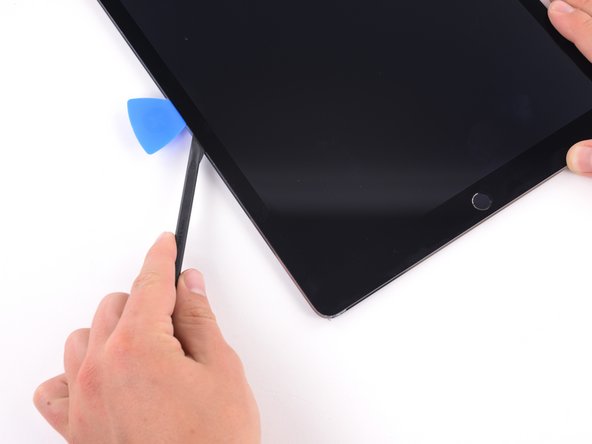

Приложите iOpener к левому нижнему углу iPad не менее чем на 2 минуты, начиная с открывающего резца и заканчивая кнопкой «Домой».
После того как клей размягчится, вставьте в щель рядом с открывающим резцом открывашку или алебарду.
Не вставляйте инструмент для нарезки глубже, чем на 3-4 мм, иначе вы рискуете навсегда повредить панель дисплея.
С помощью открывающего резца или алебарды подрежьте клей вдоль левой нижней стороны iPad. Если нарезка будет затруднена, подогрейте край и попробуйте снова.
Шаг 11 Вставьте открывающую кирку

Вставьте открывающую кирку под левый нижний угол экрана, чтобы предотвратить повторное схватывание клея.
Шаг 12 Нарежьте клей


Приложите iOpener к верхнему левому углу iPad не менее чем на 2 минуты, начиная с открывающего резца и заканчивая фронтальной камерой.
Используйте открывающую кирку или алебарду и проведите по верхнему левому краю iPad, чтобы срезать клей.
Если нарезка будет затруднена, нагрейте край и попробуйте снова.
Не вставляйте инструмент для нарезки глубже, чем на 3-4 мм, иначе вы рискуете навсегда повредить панель дисплея.
Шаг 13 Вставьте открывающий резчик

Вставьте открывающую пику под левый верхний угол экрана, чтобы предотвратить повторное схватывание клея.
Шаг 14 Нарежьте клей


Разогрейте iOpener и приложите его к верхнему краю устройства не менее чем на 2 минуты.
Используйте кирку или алебарду и проведите по верхнему краю iPad, чтобы срезать клей. Остановитесь, не доходя до фронтальной камеры.
Не вставляйте инструмент для нарезки глубже, чем на 2 мм, иначе вы рискуете навсегда повредить панель дисплея.
Если нарезка будет затруднена, нагрейте край и попробуйте снова.
Шаг 15 Вставьте открывающую резцу


Вставьте медиатор под экран непосредственно перед фронтальной камерой, чтобы предотвратить повторное схватывание клея.
Шаг 16 Нарежьте клей


Разогрейте iOpener и приложите его к верхнему краю устройства не менее чем на 2 минуты.
Вставьте открывающуюся кирку или алебарду чуть дальше фронтальной камеры.
С помощью режущего инструмента срежьте остатки клея под верхним краем устройства.
Не вставляйте инструмент для нарезки глубже, чем на 2 мм, иначе вы рискуете навсегда повредить панель дисплея.
Если срез становится твердым, нагрейте край и попробуйте снова.
Шаг 17 Вставьте открывающий резчик


Вставьте открывающую пику под правый верхний угол экрана, чтобы предотвратить повторное схватывание клея.
Шаг 18 Нарежьте клей


Приложите нагретый iOpener к правому краю экрана на 5 минут, чтобы ослабить клей под ним.
Используйте кирку или алебарду и проведите по правому краю iPad, чтобы срезать клей.
Не вставляйте инструмент для нарезки глубже, чем на 3-4 мм, иначе вы рискуете навсегда повредить панель дисплея.
Вставьте открывающую кирку под центр правого края, чтобы предотвратить повторное схватывание клея.
Шаг 19 Вставьте открывающую кирку


Вставьте медиатор под правым нижним углом iPad, чтобы предотвратить повторное схватывание клея.
Шаг 20 Нарежьте клей


Разогрейте iOpener и приложите его к нижнему краю устройства не менее чем на 2 минуты.
Вставьте кирку или алебарду под правый нижний угол iPad.
Проведите открывающийся медиатор вдоль нижнего края iPad, остановившись примерно за 12 мм до кнопки «Домой».
Не вставляйте инструмент для нарезки глубже, чем на 2 мм, иначе вы рискуете навсегда повредить панель дисплея.
Шаг 21 Вставьте открывающую кирку


Вставьте открывающую пику под экран непосредственно перед кнопкой «Домой», чтобы предотвратить повторное схватывание клея.
С помощью кончика открывающего резца или алебарды прорежьте клей под кнопкой «Домой».
Не вставляйте инструмент для нарезки глубже 2 мм, иначе вы рискуете окончательно повредить кнопку «Домой».
Шаг 22 Нарежьте клей


Вставьте открывающую кирку или алебарду чуть дальше кнопки «Домой».
С помощью режущего инструмента срежьте остатки клея под нижним краем устройства.
Шаг 23 Ослабьте и срежьте оставшийся клей

На этом этапе вы прорезали большую часть клея на экране. Осторожно подденьте оставшийся клей по краям экрана с помощью медиатора, пока экран не освободится.
Если некоторые части экрана неподатливы, нагрейте их с помощью iOpener, чтобы ослабить клей.
Шаг 24 Поднимите дисплей

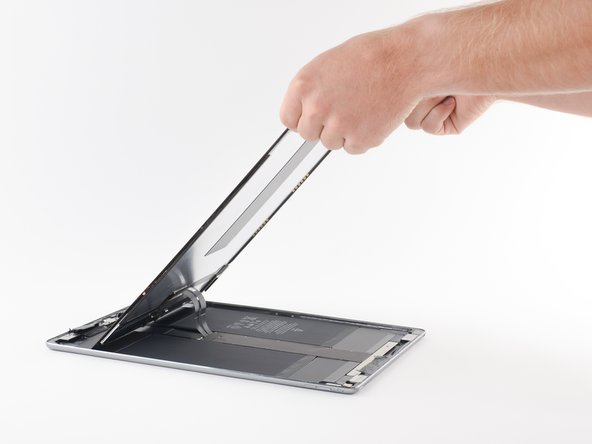

iPad, показанный в следующих двух шагах, — это iPad Pro 12,9″ 1-го поколения. Внутренности выглядят немного по-другому, но процедура заклеивания такая же.
Кабели дисплея в этом iPad очень короткие. Прежде чем приступить к работе, прочитайте следующие два шага.
Не поворачивайте экран относительно нижнего края. Кабели дисплея не имеют достаточной слабины для этого и порвутся, если вы не сдвинете экран в сторону фронтальной камеры при поднятии.
Кабели дисплея порвутся, если вы поднимите экран более чем на 90º.
Приподнимите верхний край экрана и сдвиньте весь экран в сторону фронтальной камеры, чтобы получить доступ к внутренним компонентам iPad.
С помощью малярного скотча приклейте нижний край экрана к рамке, чтобы предотвратить его соскальзывание.
Шаг 25 Поддержите экран


В этом шаге показан один из способов поддержки экрана с помощью малярного скотча. Вы также можете перевернуть iPad набок. Следите за тем, чтобы не перетянуть кабели дисплея, какой бы способ вы ни выбрали.
Прикрепите длинную полоску малярного скотча к верхнему краю экрана. Перегните ленту через край и убедитесь, что она надежно закреплена.
Прикрепите другой конец ленты к нижнему краю рамки iPad, чтобы держать экран под углом. Убедитесь, что лента надежно прикреплена к рамке.
Шаг 26 Открутите винты электромагнитного экрана логической платы


Прежде чем продолжить, необходимо отсоединить аккумулятор. Отсоединение или подключение кабелей дисплея при подключенном аккумуляторе может привести к короткому замыканию, которое нарушит функциональность сенсорного экрана.
С помощью крестовой отвертки открутите шесть винтов, крепящих электромагнитный экран логической платы:
Два винта длиной 2,4 мм
Четыре винта длиной 1,2 мм
Шаг 27 Снятие электромагнитного экрана платы логики


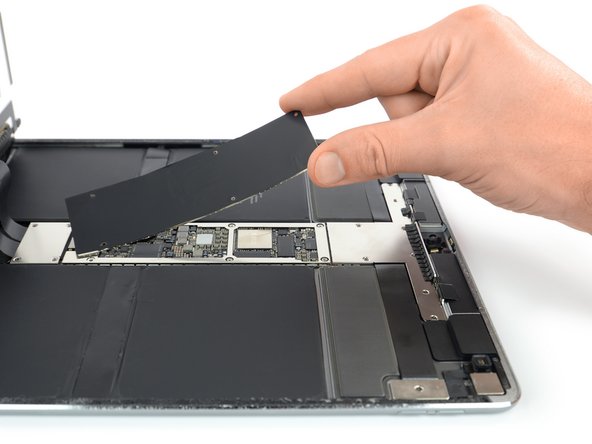
Поднимите экран электромагнитных помех платы логики с края, ближайшего к верхней части iPad.
Отделите экран EMI от логической платы.
Это требует некоторого усилия из-за множества крошечных зажимов, крепящих экран, и экран может слегка деформироваться. Ничего страшного — постарайтесь свести деформацию к минимуму, и тогда он будет лежать ровно, когда вы снова установите его и прикрутите.
Снимите электромагнитный экран логической платы.
Шаг 28 Открутите винты кронштейна разъема дисплея


С помощью крестовой отвертки открутите четыре винта, крепящие кронштейн разъема дисплея:
Два винта длиной 1,2 мм
Два винта длиной 2,4 мм
Шаг 29 Снимите кронштейн разъема дисплея

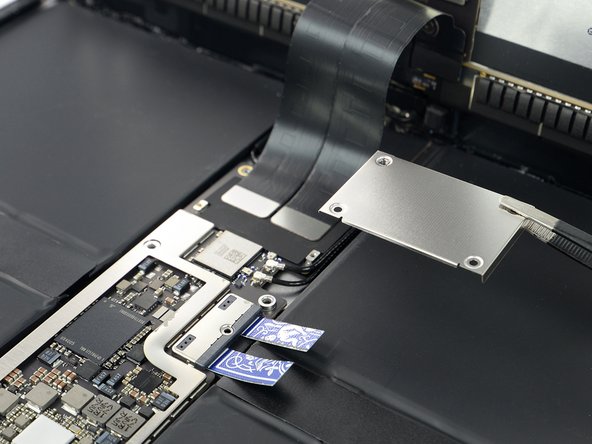
Снимите кронштейн разъема дисплея.
Шаг 30 Отсоедините кабели дисплея

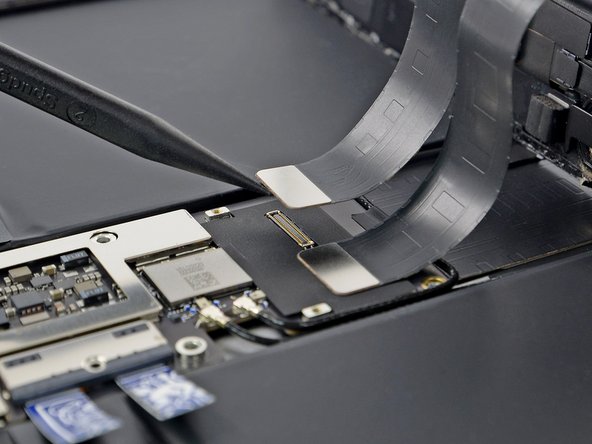
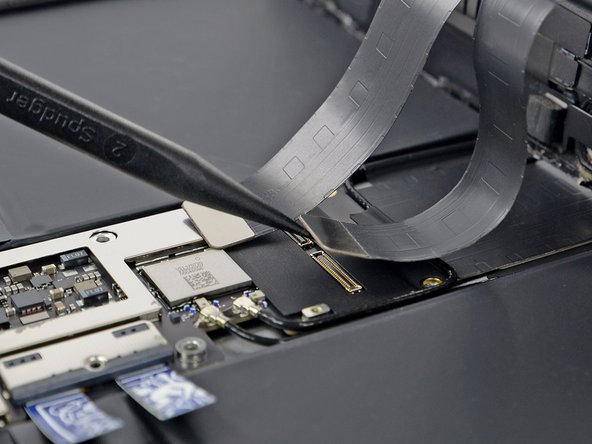
Подденьте и отсоедините кабели дисплея и дигитайзера от разъемов логической платы с помощью заостренного конца палочки.
Чтобы снова присоединить пресс-разъемы, подобные этому, аккуратно выровняйте и надавите на одну сторону до щелчка, затем повторите с другой стороны. Не нажимайте на середину. Если разъем будет неправильно выровнен, контакты могут погнуться, что приведет к необратимым повреждениям.
Эти кабели очень хрупкие, и разъемы могут легко повредиться, если их неправильно расположить. При повторном подключении кабелей к логической плате постарайтесь оставить максимальную слабину на кабелях и аккуратно прижмите разъемы к гнездам.
Шаг 31 Извлеките экран в сборе

Снимите экран в сборе.
Шаг 32 Удалите пленку

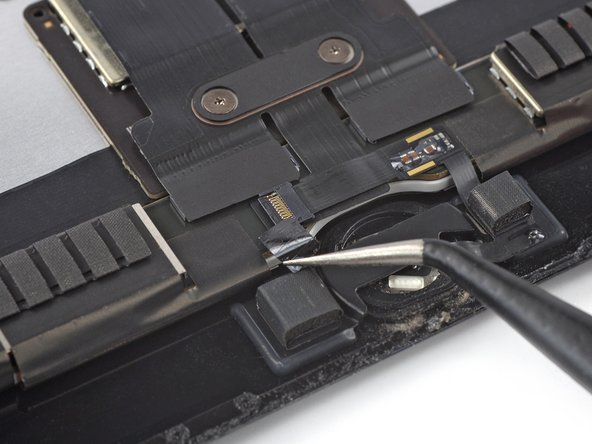
С помощью пинцета отклейте ленту, закрывающую разъем ZIF над кнопкой «Домой».
Шаг 33 Освободите разъем ZIF

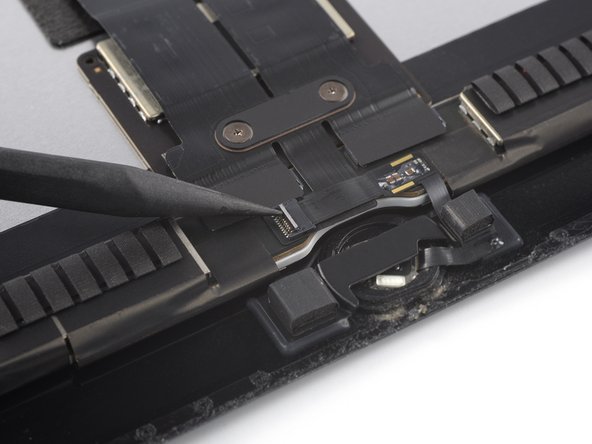
С помощью острия шила откройте разъем ZIF, в котором закреплен кабель, приведя его откидную крышку в вертикальное положение.
Шаг 34 Отсоедините кнопку «Домой

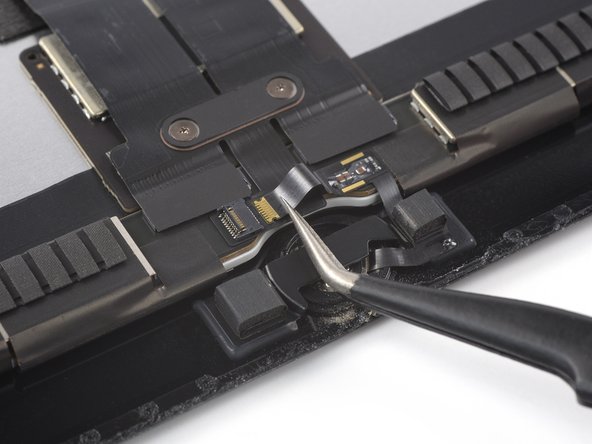
Выдвиньте кабель из разъема ZIF с помощью пинцета.
Шаг 35 Ослабьте клей кабеля кнопки home

Ленточный кабель кнопки «Домой» очень хрупкий. Если он будет поврежден, Touch ID перестанет работать.
Приложите нагретый iOpener к кнопке home на 2 минуты, чтобы ослабить клей под ее кабелем.
Можно также использовать фен, тепловой пистолет или горячую пластину, но будьте осторожны, чтобы не перегреть экран.
Шаг 36 Освободите кабель кнопки «Домой

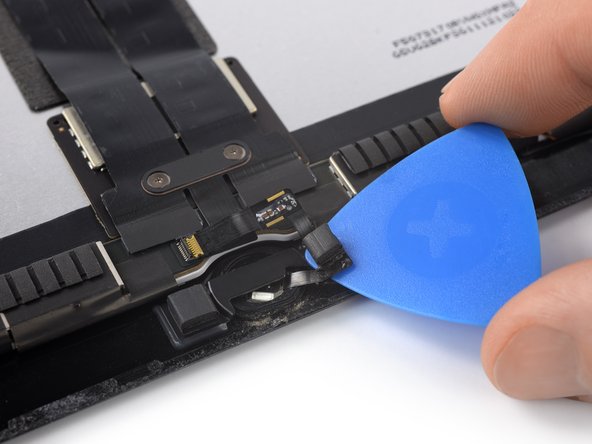
Осторожно подденьте кабель кнопки «Домой» открывающимся медиатором, чтобы отделить его от экрана.
Шаг 37 Ослабьте клей кронштейна кнопки home.

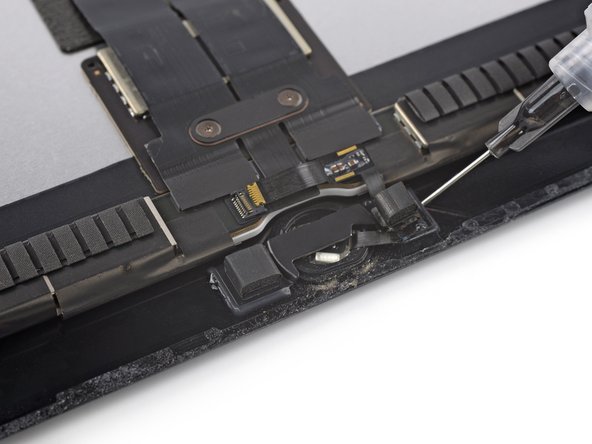
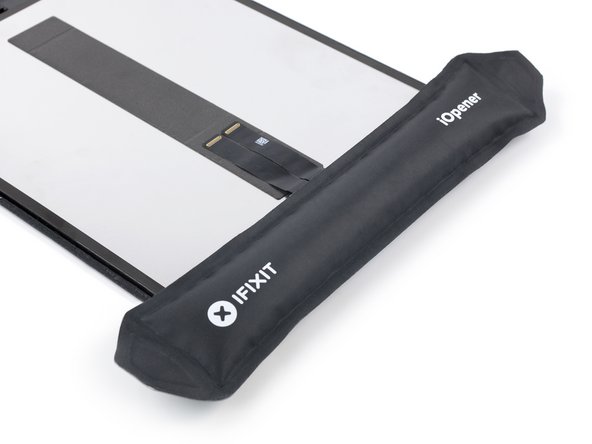
Кронштейн кнопки home держится на месте с помощью сильного клея.
Нанесите несколько капель изопропилового спирта высокой концентрации (90% или выше) на основание кронштейна кнопки home, чтобы ослабить клей.
Можно также использовать нагретый iOpener, фен, термопистолет или горячую плиту, но будьте осторожны, чтобы не перегреть экран.
Шаг 38 Подденьте кронштейн кнопки «Домой

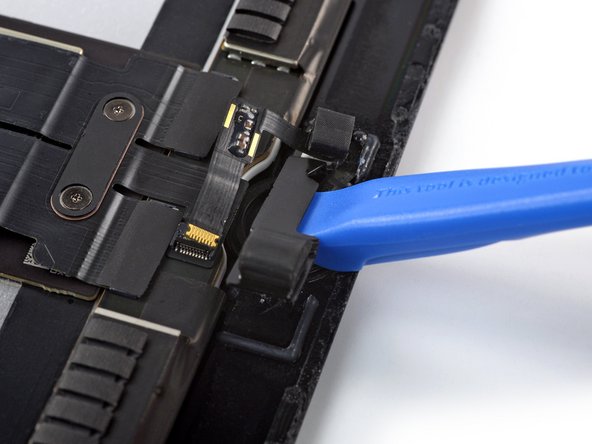
Вставьте край инструмента для открывания под кромку кронштейна кнопки home.
Осторожно подденьте кронштейн, прилагая силу, чтобы ослабить его.
Если вы хотите перенести кнопку home на новый экран, будьте особенно осторожны, чтобы не повредить кабель кнопки home во время этой процедуры.
Клей, удерживающий эту скобу, может быть неподатливым. Если он не отклеивается, нанесите еще изопропилового спирта или нагрейте.
Шаг 39 Снимите кронштейн кнопки «Домой

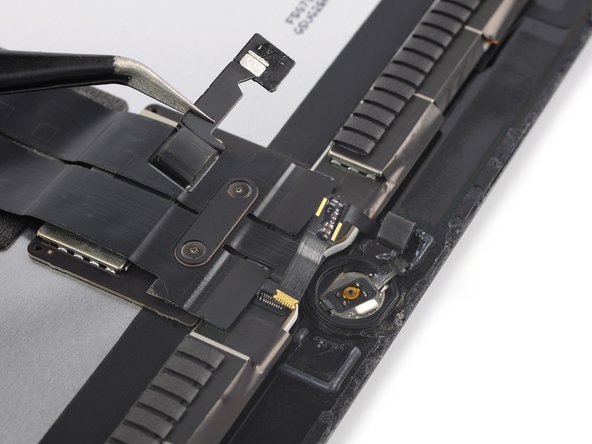
С помощью пинцета осторожно вытащите кронштейн кнопки home из-под кабеля кнопки home.
Снимите кронштейн кнопки home.
Шаг 40 Извлеките домашнюю кнопку

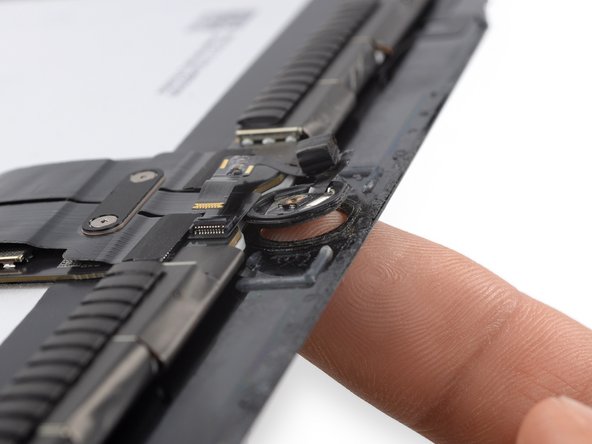
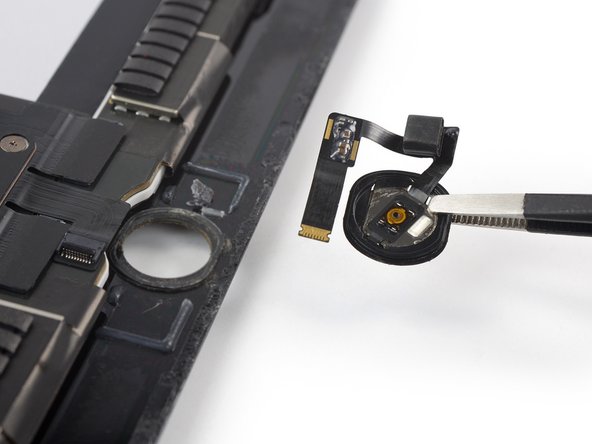
Кончиком пальца аккуратно надавите на кнопку «Домой» с передней стороны дисплея внутрь.
Снимите кнопку «Домой».
Кнопка «Домой» крепится к экрану с помощью клейкой прокладки. При переносе кнопки «Домой» на новый дисплей используйте немного жидкого клея, чтобы приклеить кнопку по периметру к экрану.
