
Введение
Flipper Zero — это универсальный мультиинструмент, который широко используется для взлома оборудования, создания прототипов электроники и тестирования систем безопасности. Одной из его ключевых особенностей является наличие множества кнопок, которые позволяют пользователям взаимодействовать с устройством и выполнять различные действия. Однако, как и любой механический компонент, кнопки на вашем Flipper Zero могут со временем износиться или повредиться, что приведет к проблемам с функциональностью.
Если у вас возникли проблемы с кнопками на вашем Flipper Zero, не волнуйтесь. Замена кнопок — относительно простой процесс, который можно выполнить, имея всего несколько инструментов и базовые знания. В этом руководстве мы расскажем вам о том, как заменить кнопки на Flipper Zero, чтобы вы могли продолжать использовать этот мощный инструмент для взлома оборудования, создания прототипов электроники и тестирования безопасности.
Шаг 1 Выключите устройство
Go to Main Menu > Settings > Включите питание.
Выберите Power OFF.
Также можно нажать и удерживать кнопку «Назад» около 10 секунд.
Подтвердите это нажатием правой кнопки.
Шаг 2 Извлеките карту памяти microSD

Извлеките карту microSD, нажав на нее ногтем.
Шаг 3 Открутите винты


С помощью отвертки PH1 открутите четыре длинных винта, удерживающих заднюю крышку.
Будьте осторожны, винты очень легко сорвать.
Шаг 4 Откройте заднюю крышку


Нажмите на середину верхней крышки с обеих сторон по очереди, чтобы освободить защелки, удерживающие заднюю крышку на месте.
Как только защелки будут освобождены, вы сможете снять нижнюю крышку.
Шаг 5 Отделите шасси от верхней крышки


С помощью отвертки PH0 открутите два коротких винта, которые удерживают шасси и верхнюю крышку вместе.
После того как винты будут выкручены, отделите шасси от верхней крышки.
Шаг 6 Отсоедините батарею


Отсоедините батарею, аккуратно поддев разъем с помощью Spudger и вытащив его.
Шаг 7 Отсоедините ленточный кабель


Отсоедините большой ленточный кабель от платы. С помощью пластикового медиатора поднимите защелку вверх, чтобы открыть замок, и осторожно вытащите его из разъема.
Шаг 8 Освободите корпус батареи

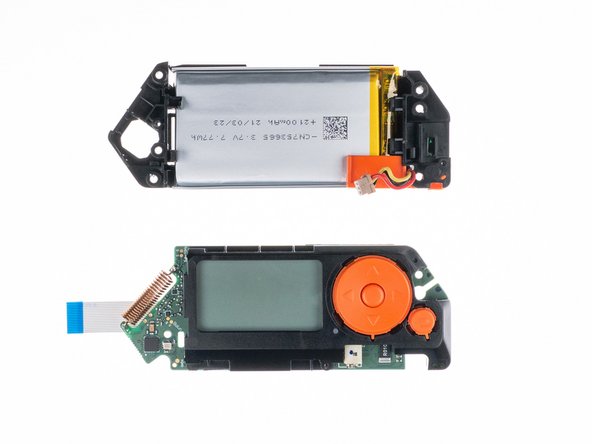
Чтобы освободить корпус батареи, слегка покачайте его вперед-назад, одновременно раздвигая две части.
Чтобы не повредить устройство, надавливайте аккуратно и последовательно.
Шаг 9 Извлеките ленточный кабель

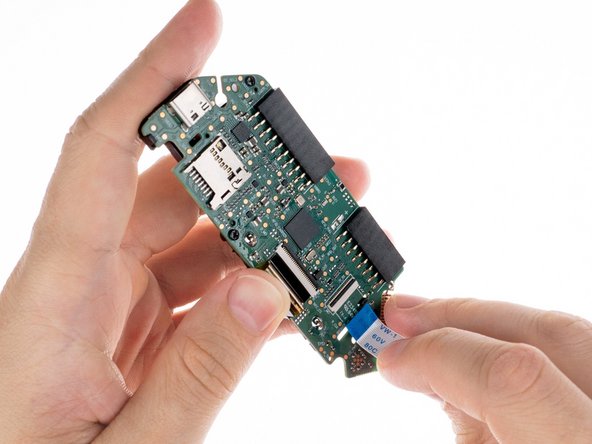
С помощью пластикового медиатора поднимите защелку вверх, чтобы разблокировать разъем, и аккуратно извлеките ленточный кабель.
Шаг 10 Открутите корпус кнопки

Открутите два коротких винта, удерживающих корпус кнопки, с помощью отвертки PH0.
Шаг 11 Отделите шасси кнопки

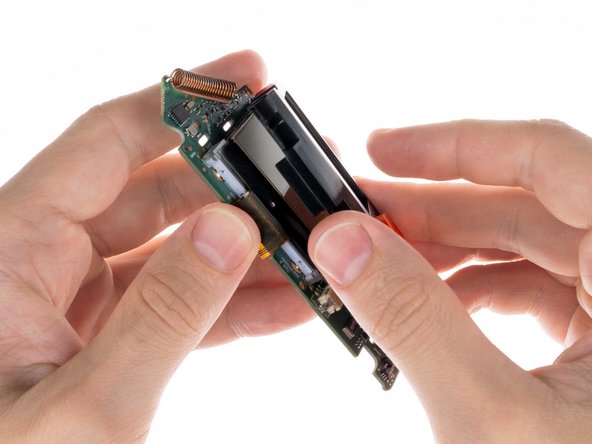
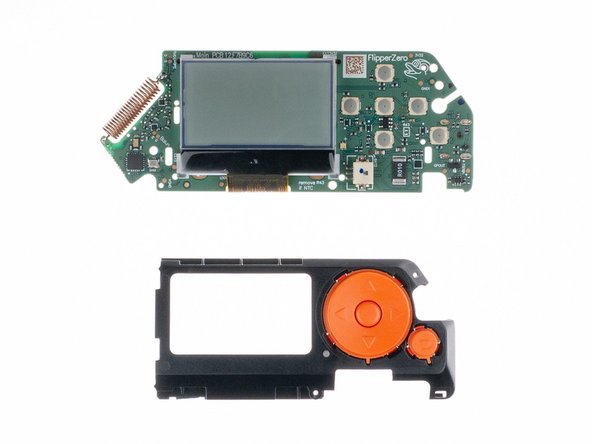
Чтобы отделить корпус кнопки от платы, нажмите на защелку со стороны, показанной ниже, и потяните корпус в сторону от платы.
Шаг 12 Расположение кнопок
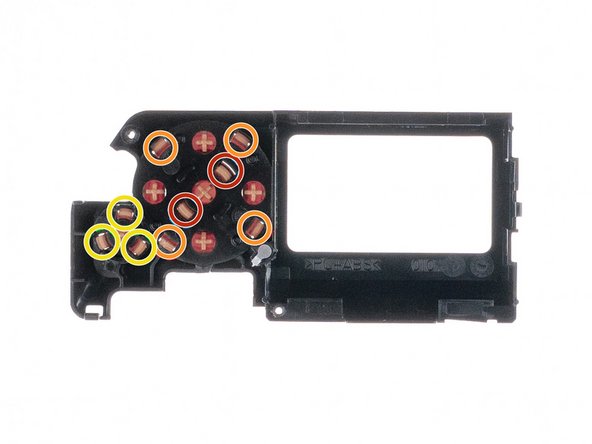
Чтобы снять кнопки, необходимо освободить защелки.
OK
D-пад
Назад
Центральная кнопка (OK) снимается после навигационной кнопки (D-pad).
Шаг 13 Отсоединение кнопок


Освободите защелки с помощью плоской отвертки.
Будьте осторожны с пружинами под кнопками.
Шаг 14 Снимите рассеиватель света

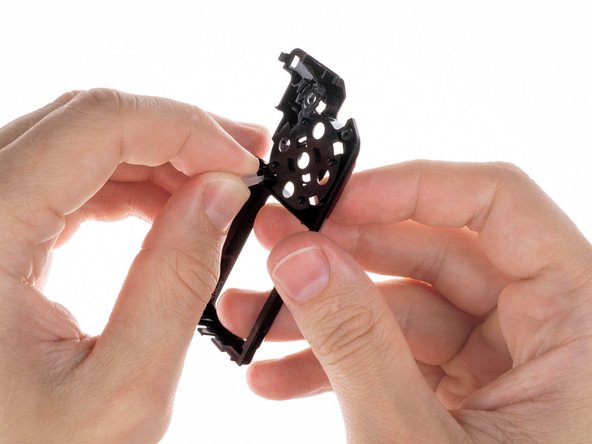
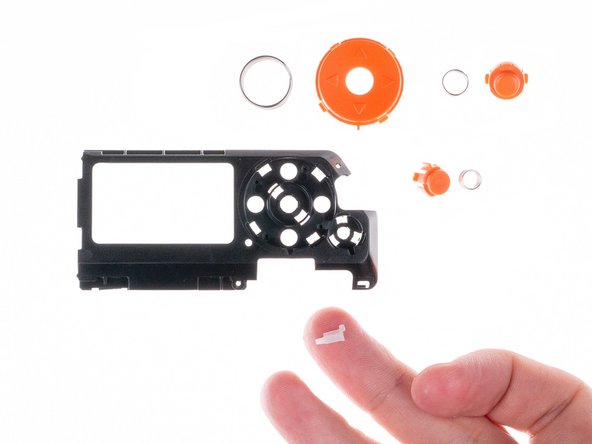
С помощью плоской отвертки отделите рассеиватель подсветки от корпуса и вытащите его.
