No Image

Замена кнопки DPI беспроводной мыши Anker 2.4G

49 просмотров
17 декабря 2023

Шаг 1 Кнопка DPI

Anker 2.4G Wireless Mouse DPI button Replacement, DPI button: step 1, image 1 of 1

Отверткой подденьте наклейки, отмеченные красным цветом, чтобы определить расположение 4 винтов.

Шаг 2

Anker 2.4G Wireless Mouse DPI button Replacement: step 2, image 1 of 1

Выкрутите 4 винта, чтобы продолжить работу.

Шаг 3

Anker 2.4G Wireless Mouse DPI button Replacement: step 3, image 1 of 2Anker 2.4G Wireless Mouse DPI button Replacement: step 3, image 2 of 2

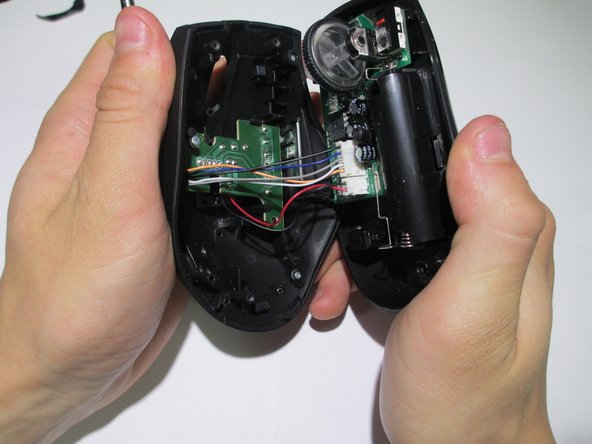
Подденьте центральную часть мыши, чтобы отделить верхний и нижний корпуса плат.

Шаг 4

Anker 2.4G Wireless Mouse DPI button Replacement: step 4, image 1 of 1

Отсоедините провода от белых обжимных разъемов. Это позволит отделить верхний и нижний блоки корпуса мыши.

Потяните за провод как можно дальше вверх, соблюдая максимальную осторожность, чтобы не порвать провода.

Шаг 5

Anker 2.4G Wireless Mouse DPI button Replacement: step 5, image 1 of 2Anker 2.4G Wireless Mouse DPI button Replacement: step 5, image 2 of 2

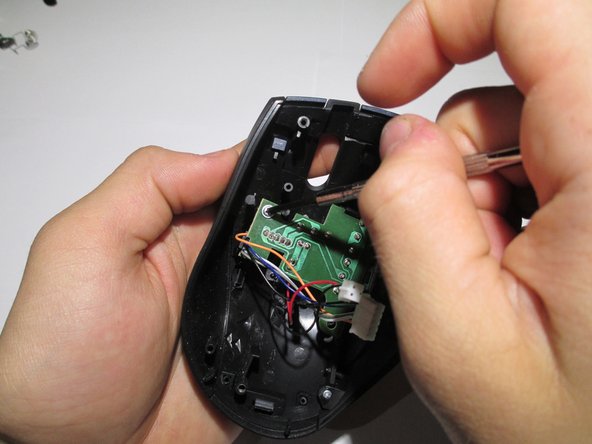
Возьмите верхний корпус мыши и начните откручивать два винта (выделены красным), которые удерживают плату на месте.

Шаг 6

Anker 2.4G Wireless Mouse DPI button Replacement: step 6, image 1 of 1

Аккуратно извлеките плату.

Шаг 7

Anker 2.4G Wireless Mouse DPI button Replacement: step 7, image 1 of 2Anker 2.4G Wireless Mouse DPI button Replacement: step 7, image 2 of 2

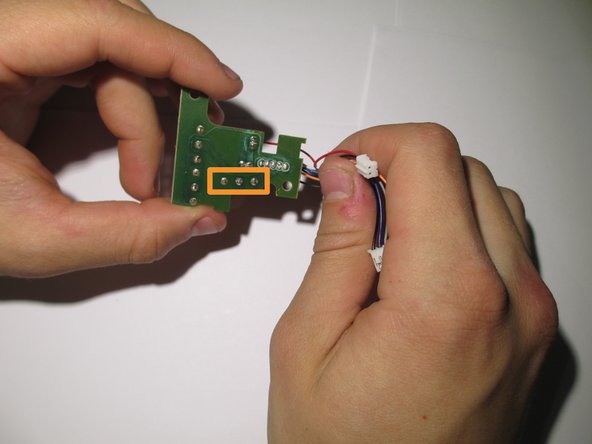
Кнопка DPI — это красная кнопка, выделенная красным цветом.

Чтобы снять ее, переверните плату и отпаяйте провода, выделенные оранжевым цветом.

Замените компонент новым и припаяйте его на место.

Комментировать
49 просмотров
Комментариев нет, будьте первым кто его оставит

Это интересно
No Image Гайды
0 комментариев
No Image Гайды
0 комментариев
No Image Гайды
0 комментариев