
Введение
Снятие дисплея на iMac Intel 27″ Retina 5K требует разрезания клея по периметру экрана. После того как клей будет разрезан, его нельзя будет использовать для повторной фиксации дисплея на месте, поэтому вам потребуется новый набор клейких полосок.
Шаг 1 Определите, какой клей у вас есть

Прежде чем приступить к работе, убедитесь, что у вас есть правильные клейкие полоски:
Клейкие полоски для iMac 2012-2019 годов имеют вырез для микрофона и пронумерованы 16, 21, 22, 23, 25 и 26. Их можно использовать на 27-дюймовых iMac 2012-2019 годов.
Если ваши полоски имеют номера 11-16, следуйте руководству по использованию клея для iMac 2012-2015 годов.
Шаг 2 Стабилизируйте iMac


Если шарнир свободно перемещается, iMac будет разбалансирован, и с ним будет трудно работать. Ремонт можно выполнить, как показано на рисунке, но быстрее и проще с помощью картонного сервисного клина iFixit.
Следуйте этим инструкциям по сборке, чтобы собрать сервисный клин.
Если вы не используете сервисный клин iMac, будьте очень осторожны при установке и работе за дисплеем — он может легко выпасть и сломаться, если iMac неожиданно сдвинется с места.
Шаг 3 Удалите старый клей


Перед установкой новых клейких полосок удалите весь старый клей по периметру задней панели корпуса.
Если вы повторно используете имеющийся дисплей, необходимо также удалить старый клей с задней части дисплея.
Отклейте клейкие полоски с помощью пинцета или пальцев. Начните снизу и отслаивайте по направлению к верхней части устройства.
После удаления старого клея тщательно очистите поверхность изопропиловым спиртом 90% (или выше) и безворсовой салфеткой. Протирайте в одном направлении, а не вперед-назад.
Не пропускайте этот шаг, иначе новые клейкие полоски могут не приклеиться должным образом, и дисплей может выпасть из iMac.
Шаг 4 Разложите клейкие полоски


Разложите клейкие полоски заранее, чтобы случайно не установить полоску не в том месте:
Полоска 22 слева вверху
Полоска 23 справа вверху
Полоска 21 справа по вертикали
Полоска 25 справа внизу, темной стороной вверх.
Дважды проверьте, есть ли в этой полоске вырез для микрофона.
Полоса 26 слева внизу, темная сторона направлена вверх
Полоска 16 на левой вертикали
Шаг 5 Установите клей для правой стороны

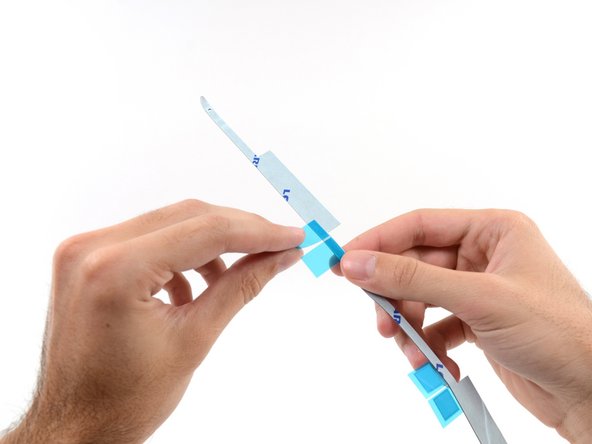
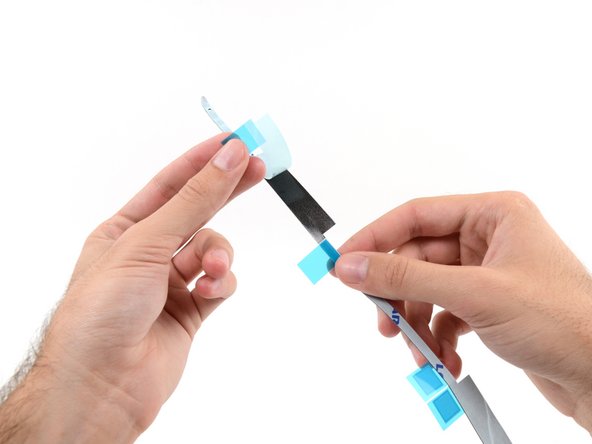
Начните с полосы 21, которая находится на правом вертикальном краю рамы iMac.
Прежде чем отклеивать подложку, проведите клейкую полоску вдоль рамы iMac, чтобы понять, куда она будет крепиться.
Отклейте короткий кусочек подложки с обратной стороны полоски.
Шаг 6


Вставьте наконечник шпателя в отверстие на конце полосы, где вы только что удалили один слой подложки. Вставляйте шпатель с той стороны, на которой остался слой белой подложки.
Шаг 7


Не вынимая шпатель из отверстия в клейкой полоске, вставьте наконечник шпателя в соответствующее отверстие в раме iMac.
Используя отверстие и шпатель для фиксации положения клейкой полоски, приложите полоску к правому краю, слегка потяните вниз за шпатель, чтобы полоска была натянута, и приклейте ее к раме.
Шаг 8


Когда вы убедитесь, что верхняя половина клейкой полосы аккуратно выровнена, отклейте более длинный голубой кусок подложки из-за полосы.
Если верхняя половина не выровнена должным образом, вы можете аккуратно отклеить ее и приклеить заново, прежде чем отклеивать нижнюю полоску подложки. Не забудьте использовать наконечник шпателя, чтобы закрепить верхнюю часть.
Шаг 9


Совместите нижнюю часть полоски с правым краем рамки и приклейте ее.
Шаг 10


Разгладьте полосу пальцем. Убедитесь, что она аккуратно прилегает к правой стороне рамки и сидит ровно.
Пока не отклеивайте переднюю клейкую основу.
Шаг 11 Установите верхний и левый клей

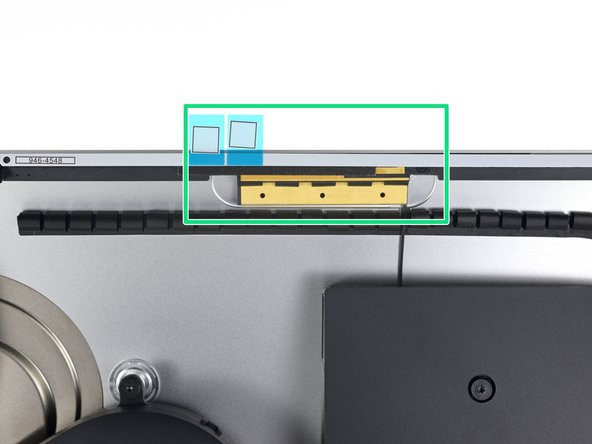
Двигайтесь против часовой стрелки по периметру iMac, добавляя еще три клейкие полоски таким же образом:
Полоска 23 справа вверху
Полоска 22 слева вверху
Полоска 16 слева по вертикали
Эти три полоски имеют по отверстию на каждом конце — для более точного размещения всегда используйте меньшее отверстие для выравнивания.
На iMac Intel 27″ Retina 5K Display синие выступы правой верхней полосы не будут совпадать с верхней антенной так же, как на модели без 5K. Это вполне допустимо и не повлияет на работу полосок или антенны.
Шаг 12 Установка нижних клеев

Следующие несколько шагов покажут вам, как установить правую нижнюю клейкую полоску (полоска 25), которая содержит выемку, которую необходимо совместить с микрофоном.
Прочитайте этот и следующие четыре шага, прежде чем приступать к процедуре.
Возьмитесь за красный язычок на полоске 25 и потяните, чтобы отделить около 2 дюймов (5 см) белой подложки от полоски.
Шаг 13

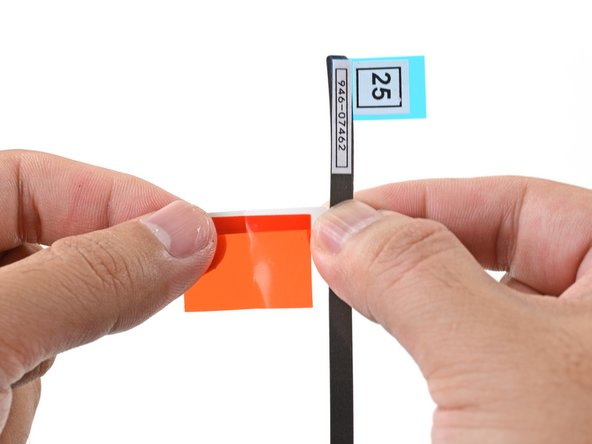
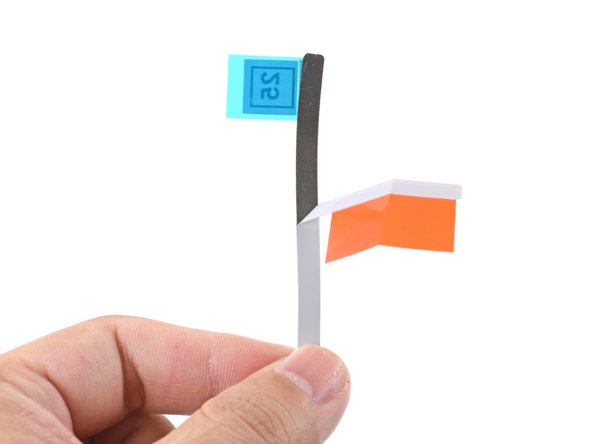
Согните свободную белую подложку под прямым углом и зажмите складку пальцами.
При этом обнажается 2 дюйма клея, а красный язычок отгибается в сторону.
Шаг 14


Отверстие для микрофона — это центральное отверстие, к которому примыкают два больших отверстия.
Выровняйте клейкую полоску по нижнему краю, расположив выемку для микрофона над отверстием для микрофона.
Если в вашем iMac нет отверстия для микрофона, выровняйте правый конец полоски так, чтобы Г-образный изгиб располагался рядом с правой вертикальной клеевой полосой. Г-образный изгиб не должен перекрывать правый вертикальный клей.
Клей легко рвется. Будьте осторожны и не тяните за полоску с большой силой.
Выровняв полоску, аккуратно приложите левый открытый край к iMac, чтобы закрепить выравнивание.
Шаг 15


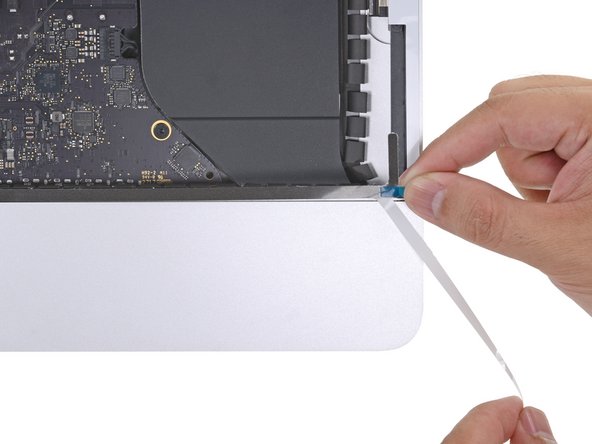
Отклейте белую подложку за полосой, чтобы обнажить оставшийся клей.
Шаг 16


Проведите пальцем слева направо по всей длине клейкой полоски, чтобы убедиться, что она ровная и не морщинистая, надавливая по мере продвижения, чтобы приклеить полоску к iMac.
Шаг 17
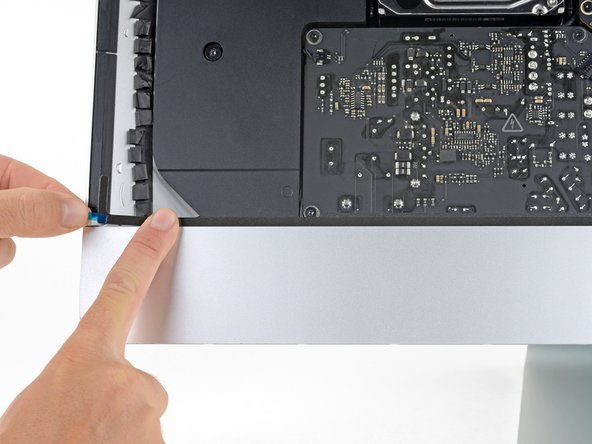


Повторите предыдущие шаги для левой нижней клейкой полосы (полоса 26), выровняв и расположив ее вдоль левого нижнего края iMac.
Полоска должна быть расположена таким образом, чтобы Г-образный изгиб находился рядом с левой вертикальной клеевой полосой. Г-образный изгиб не должен перекрывать левый вертикальный клей.
После того как вы приклеите все полоски, iMac должен выглядеть так, как показано на второй фотографии.
Шаг 18 Замена дисплея


Аккуратно установите дисплей на место над iMac и тщательно выровняйте его.
Шаг 19


Используйте малярный скотч или малярную ленту, чтобы временно закрепить нижний край дисплея на корпусе iMac.
Лента сохранит выравнивание дисплея и позволит вам безопасно откинуть верхний край дисплея, чтобы получить доступ к кабелям дисплея.
Шаг 20 Проверьте свой ремонт


На этом этапе неплохо бы протестировать ремонт, чтобы убедиться, что iMac работает правильно, прежде чем запечатывать его обратно. Выполните следующие три шага, чтобы временно подсоединить кабели дисплея и загрузить iMac, прежде чем снимать защитную пленку с клейких полосок.
Если вы уже убедились, что ваш iMac работает правильно, и готовы запечатать его, перейдите к шагу 22.
Аккуратно вставьте разъем данных дисплея в гнездо на логической плате. Убедитесь, что он вставлен прямо в гнездо, и вставьте его полностью.
Переверните фиксатор разъема данных дисплея вниз на гнезде.
Вставьте разъем питания дисплея в гнездо на логической плате.
Шаг 21


Установите дисплей обратно на задний корпус iMac.
В это время подключите iMac к сети, включите его и протестируйте ремонт, прежде чем запечатывать компьютер. Обязательно проверьте работоспособность всех аппаратных средств, которые вы удалили или отсоединили.
Когда вы закончите, выключите iMac и отсоедините кабель питания, прежде чем продолжить работу.
Шаг 22 Запечатывание iMac


Прежде чем продолжить, убедитесь, что iMac выключен и отключен от сети.
Убедившись, что iMac работает нормально, отсоедините кабели дисплея и осторожно наклоните его вперед.
Снимите пленку с двух нижних полос, поддев сверху пинцетом и потянув за синие язычки прямо вверх от нижнего края дисплея.
Шаг 23


В последний раз подсоедините кабели питания и передачи данных дисплея.
Не забудьте закрепить металлическую скобу на кабеле данных дисплея.
Шаг 24


Проверьте стекло непосредственно перед веб-камерой на наличие пыли и других загрязнений. При необходимости протрите его салфеткой из микрофибры, прежде чем запечатывать дисплей.
Поддерживайте дисплей одной рукой, когда будете снимать защитную пленку на следующих шагах, или слегка прислоните его к корпусу iMac.
Шаг 25


Снимите одну сторону защитной плёнки с верхней левой полосы, потянув за её выступ прямо вверх.
Шаг 26

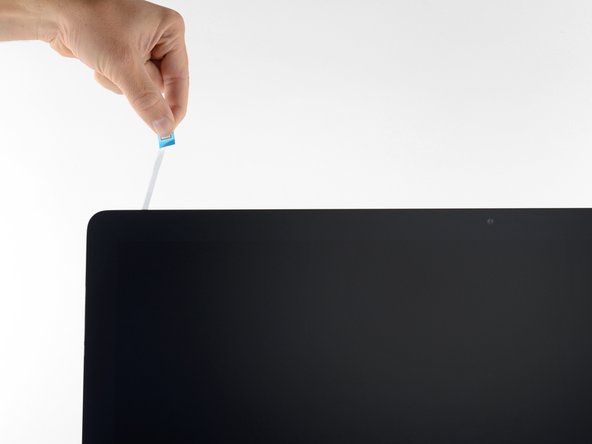
Снимите другую сторону защитной пленки с верхней левой полосы.
Шаг 27

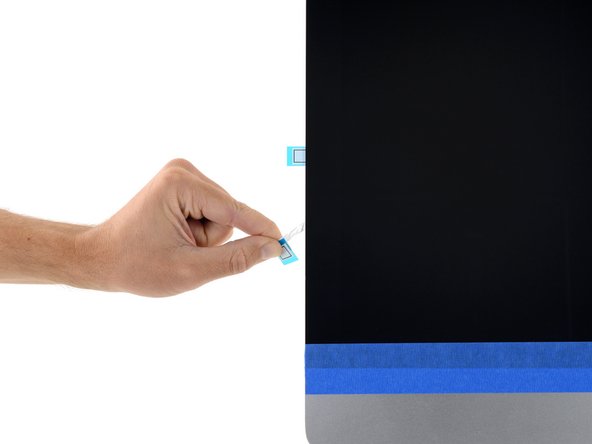
Повторите предыдущие шаги, чтобы снять защитные пленки со всех оставшихся клейких полосок.
Шаг 28


Чтобы обеспечить прочное соединение, аккуратно переверните iMac на спину (экраном вверх) и осторожно, но сильно нажмите на все четыре края дисплея.
Снимите ленту, крепящую дисплей к задней стенке корпуса.
Проверьте дисплей через 24 часа, чтобы убедиться, что он не болтается на iMac.
