
Введение
Следуйте этому руководству, чтобы заменить клей для дисплея или экрана Samsung Galaxy S7 edge. В этом руководстве описано, как установить комплект клея из трех частей, а также полный комплект.
Эта процедура должна использоваться вместе с руководством по замене дисплея Galaxy S7 Edge в сборе.
Шаг 1 Клей для дисплея


Удалите все следы клея и мусор с периметра рамки телефона. Очистите поверхность склейки изопропиловым спиртом высокой концентрации (более 90 %) и протрите ее безворсовой тканью.
Если на поверхности останутся остатки клея или стекла, новый дисплей будет установлен неправильно и может быть поврежден.
Не удаляйте утопленную полоску клея, которая находится под кабелем датчика отпечатков пальцев. Если поверх этой полоски наклеен клей, аккуратно отделите и отклейте верхний клей.
Емкостные кнопки тонкие и хрупкие. Если клей вокруг кнопок находится в хорошем состоянии, не удаляйте их.
Если вы планируете заменить клей на кнопке, осторожно подденьте клей пинцетом. При необходимости используйте инструмент для открывания, чтобы аккуратно соскоблить клей.
Разложите клейкие полоски, чтобы понять, куда их деть.
Шаг 2


В следующих трех шагах описано, как заменить клей для скобы для снятия отпечатков пальцев. Если вы не заменяли датчик отпечатков пальцев, вы можете пропустить этот шаг.
Вставьте край инструмента для открывания под черную скобу вокруг датчика отпечатков пальцев.
Подденьте и снимите скобу для датчика отпечатков пальцев.
Используйте инструмент для открывания, чтобы соскоблить остатки клея с кронштейна для отпечатков пальцев.
Шаг 3

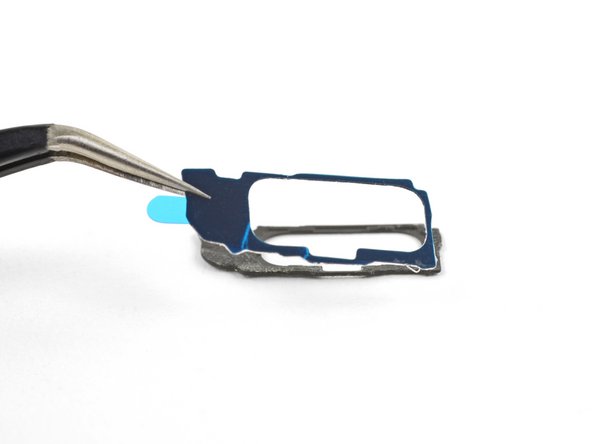

Отклейте белую подложку с клея для кронштейна для отпечатков пальцев.
Осторожно выровняйте и нанесите клей на скобу для отпечатков пальцев.
Пальцами прижмите клей к скобе.
Пинцетом отделите синюю пластиковую подложку от клея.
Шаг 4

Осторожно положите кронштейн вокруг датчика отпечатков пальцев. Кронштейн удерживает датчик на месте, поэтому важно убедиться, что он хорошо выровнен.
Как только кронштейн будет выровнен, используйте плоский край лопатки или палец, чтобы прижать кронштейн на место.
Шаг 5

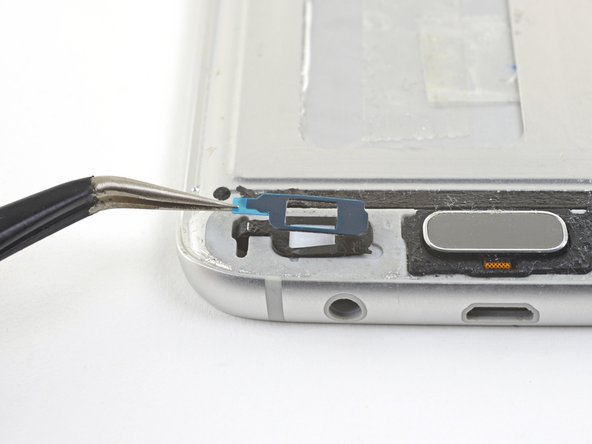
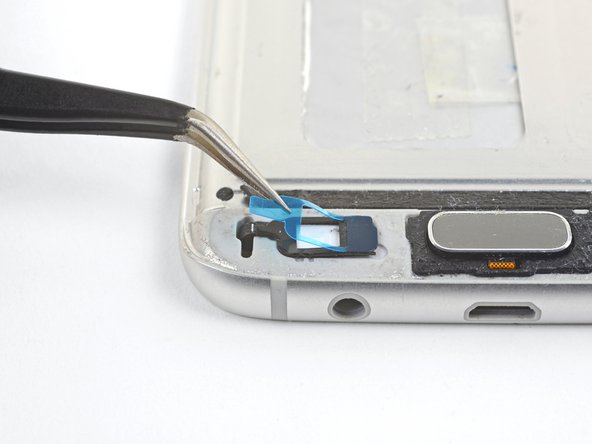
В этом шаге описывается замена клея для емкостных кнопок. Вы можете перейти к следующему шагу, если вы не заменяете эти клеи.
Отклейте белую подложку с одного из клея для емкостных кнопок.
Осторожно нанесите клей на емкостную кнопку.
Прижмите клей пальцем.
При необходимости повторите процедуру для другой емкостной кнопки.
Отклейте синие пластиковые накладки от клея.
Шаг 6


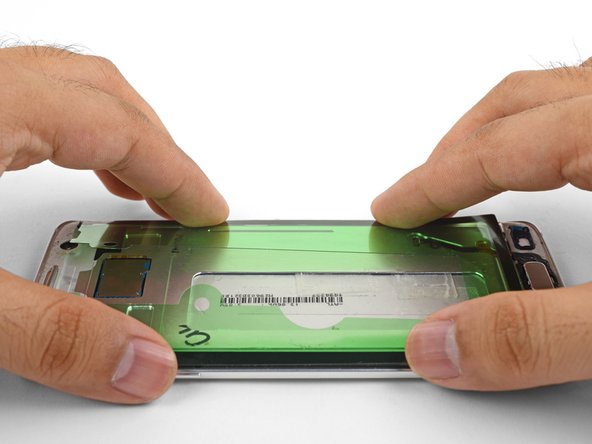
Отклейте прозрачную пластиковую подложку с U-образного клея, обнажив одну сторону клея.
Осторожно совместите длинный край клея с соответствующим краем рамки телефона. Открытый конец буквы «U» должен быть обращен к верхнему краю рамки.
Слегка прижмите клей к рамке.
Если клей не выровнен должным образом, его можно аккуратно отклеить и выровнять.
Когда клей будет выровнен, прижмите его пальцами к раме.
Шаг 7


Отклейте одну из торцевых клейких полосок от белой пластиковой подложки.
Полоски вырезаны для конкретного конца и не являются взаимозаменяемыми.
Держа полоску за два зеленых концевых выступа, приложите ее к рамке телефона.
Слегка прижмите клей к телефону. Убедитесь, что все вырезы правильно выровнены.
После выравнивания прижмите клей пальцами.
Повторите процедуру для оставшейся торцевой клейкой полоски.
Шаг 8

Продолжайте собирать устройство, пока не будете готовы прикрепить экран.
По возможности проверьте работоспособность экрана, прежде чем приклеивать его на место.
Отклейте и удалите зеленую пластиковую накладку со всех клейких полосок, чтобы обнажить клей, приклеивающий экран.
Выровняйте и установите экран телефона на клей.
Пальцами надавите по периметру телефона, чтобы клей схватился.
Приложите к экрану несколько книг на час, чтобы клей схватился.
