
Введение
Это руководство по ремонту было составлено сотрудниками iFixit и не было одобрено компанией Google. Узнайте больше о наших руководствах по ремонту здесь.
С помощью этого руководства вы сможете нанести сменный клей на дисплей вашего Pixel 2.
Прежде чем приступить к работе, необходимо снять дисплей Pixel 2. Подробные инструкции по снятию дисплея можно найти здесь.
Шаг 1 Клей для дисплея

Удалите все следы старого клея с корпуса Pixel 2.
Если вы устанавливаете дисплей заново, не забудьте удалить остатки клея и с задней панели дисплея.
Особое внимание уделите удалению мелких осколков стекла.
После удаления всех следов клея и стекла протрите места склеивания изопропиловым спиртом высокой концентрации (не менее 90 %). Это обеспечит лучшую герметичность дисплея.
Если в комплект поставки вашего нового дисплея не входят решетки динамиков или кронштейн для фронтальной камеры, обязательно установите их перед нанесением клея для дисплея.
Шаг 2

Отклейте прозрачную подложку от сменного клея.
Шаг 3

Вдоль внутреннего и внешнего краев клейкой полоски есть перфорация.
Осторожно разорвите по перфорации, чтобы отделить внешнюю часть клейкой подложки от клейкой полосы.
Будьте очень осторожны, чтобы не порвать клей, белую подложку или синюю подложку под клеем. Удалите только синий пластик, окружающий внешний край клейкой полоски.
Шаг 4

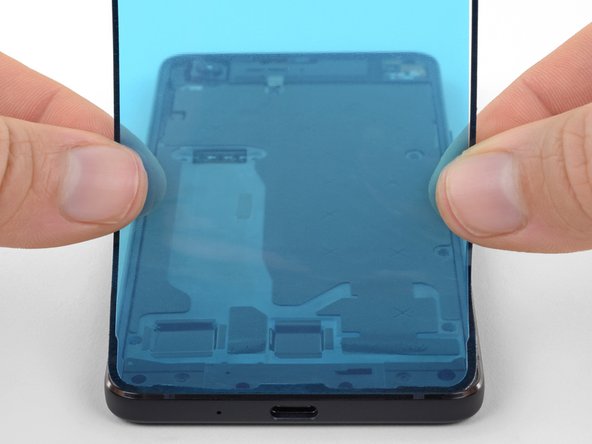
Отклейте белую подложку, обнажив одну сторону клейкой полоски.
Осторожно положите клейкую полоску на корпус телефона открытой стороной вниз, а синей подложкой вверх.
Начните с нижней части корпуса, совместив контуры по нижнему краю клея с контурами корпуса. Затем положите оставшуюся часть клея.
Шаг 5

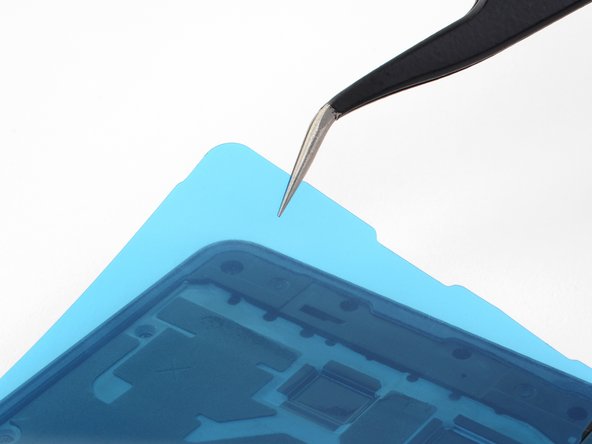
Когда клей выровнен по краям корпуса, пальцем или шпателем прижмите клеевую полосу к корпусу.
С помощью пинцета удалите внутреннюю часть синей подложки. Может потребоваться придержать клей с помощью пинцета, чтобы не выдернуть клейкую полоску.
Будьте очень осторожны, чтобы не порвать и не удалить клей.
Шаг 6

Пинцетом отделите синюю подложку поверх клея, не отрывая клей от корпуса.
Если при удалении подложки клей начнет отклеиваться от корпуса, вам может понадобиться вставить между клеем и подложкой шпатель, чтобы удержать клей.
