
Введение
Если вы сняли экран Apple Watch, но вам не нужно заменять сенсор Force Touch, вы можете воспользоваться этим руководством, чтобы установить полоску предварительно вырезанного клея и заклеить часы.
Шаг 1 Клей


С помощью пластикового инструмента для открывания соскребите клей с задней стороны экрана.
Шаг 2


Возможно, вам удастся подцепить клей пинцетом.
Когда все кусочки клея будут удалены, можно воспользоваться смоченной в спирте q-образной палочкой, чтобы очистить заднюю часть экрана от остатков клея.
Шаг 3


С помощью пинцета отделите внешнее кольцо от одной из клейких полосок.
Убедитесь, что вы взяли и двусторонний клей, и коричневую подложку.
Если вам сложно разобраться с двусторонним клеем, посмотрите это видео.
Будьте очень осторожны, не сгибайте, не перегибайте и не растягивайте клейкую ленту, так как в этом случае она будет слишком толстой, чтобы закрыть экран без зазора между экраном и корпусом.
Шаг 4


Положите клейкую ленту на сенсор Force Touch, вокруг края корпуса, где находится экран.
Начните с угла, располагая ленту как можно ближе к угловой стенке.
Прижмите коричневую подложку пластиковым инструментом для открывания, чтобы закрепить клей по всему периметру.
Шаг 5


С помощью пластикового инструмента для открывания подсоедините разъемы кабеля данных дисплея и дигитайзера.
Будьте осторожны, не прикасайтесь непосредственно к контактам, так как масло пальцев может помешать подключению.
Шаг 6


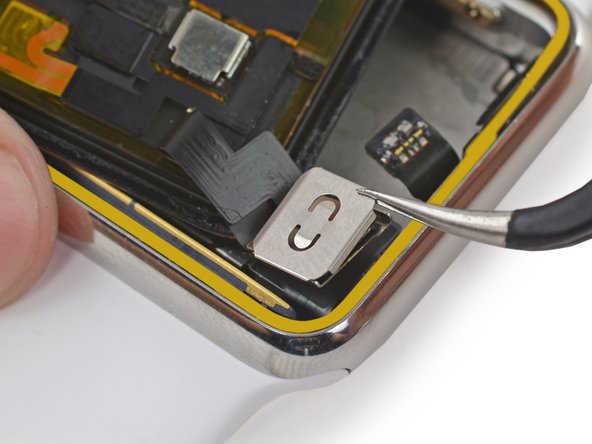
Чтобы установить на место металлический кронштейн, совместите один выступ с пазом в верхней части нижней половины и сдвиньте кронштейн вниз.
Защелкните верхний кронштейн на месте.
Шаг 7


Соедините разъем аккумулятора с его соседом на кабеле внутри корпуса часов.
С помощью пинцета сожмите два разъема вместе.
Шаг 8


Если сменный аккумулятор поставляется с предварительно установленным клеем, отклейте защитную накладку, обнажив клей.
Поверните батарею в гнездо и прижмите ее к корпусу.
Прижмите батарею к S1, чтобы снова зафиксировать ее на месте.
Сейчас самое время проверить включение часов — если они не включаются, проверьте все три разъема и повторите попытку.
Шаг 9

С помощью пинцета отклейте клейкую подложку.
Отделите подложку до половины, а затем подрежьте ее ножницами, чтобы можно было отклеить оставшуюся часть, не зацепив ее за дисплей.
Шаг 10


Переместите экран назад вправо, аккуратно складывая кабели данных дисплея и дигитайзера.
Расположите экран по центру корпуса и плотно прижмите его к клею.
Также можно использовать тиски для экрана по периметру устройства, чтобы закрепить новый клей.
