No Image

Замена клавиатуры Vizio CT15

49 просмотров
07 декабря 2023

Введение

Это руководство поможет пользователям заменить клавиатуру Vizio CT15, когда вся клавиатура не реагирует.

Шаг 1 Снятие задней панели Vizio CT15

Vizio CT15 Keyboard Replacement, Vizio CT15 Back Panel Removal: step 1, image 1 of 2Vizio CT15 Keyboard Replacement, Vizio CT15 Back Panel Removal: step 1, image 2 of 2

Выключите ноутбук и отсоедините все кабели питания.

Открутите шесть винтов Phillips #0.

Потяните заднюю крышку на себя.

Шаг 2 Батарея

Vizio CT15 Keyboard Replacement, Battery: step 2, image 1 of 1

Открутите шесть винтов Phillips #0.

Шаг 3

Vizio CT15 Keyboard Replacement: step 3, image 1 of 2Vizio CT15 Keyboard Replacement: step 3, image 2 of 2

С помощью пластикового инструмента для открывания или пальцами подденьте батарею и извлеките ее из ноутбука.

Шаг 4 Динамики

Vizio CT15 Keyboard Replacement, Speakers: step 4, image 1 of 2Vizio CT15 Keyboard Replacement, Speakers: step 4, image 2 of 2

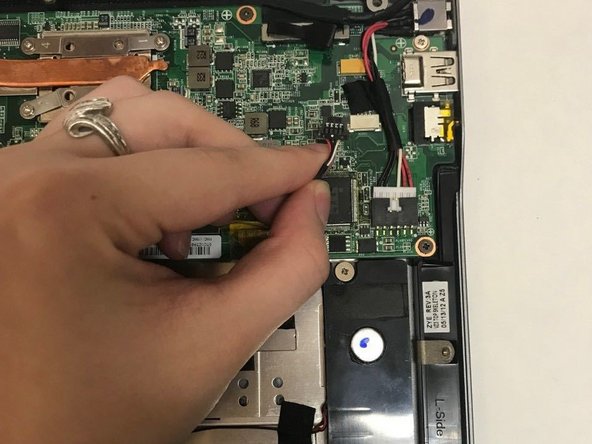
Отсоедините провод, соединяющий динамики с материнской платой.

Шаг 5

Vizio CT15 Keyboard Replacement: step 5, image 1 of 2Vizio CT15 Keyboard Replacement: step 5, image 2 of 2

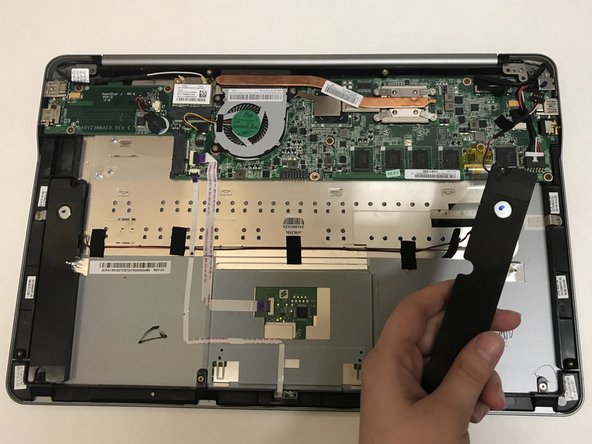
Выкрутите четыре винта Phillips #0.

Потяните динамики на себя, чтобы извлечь их.

Шаг 6

Vizio CT15 Keyboard Replacement: step 6, image 1 of 3Vizio CT15 Keyboard Replacement: step 6, image 2 of 3Vizio CT15 Keyboard Replacement: step 6, image 3 of 3

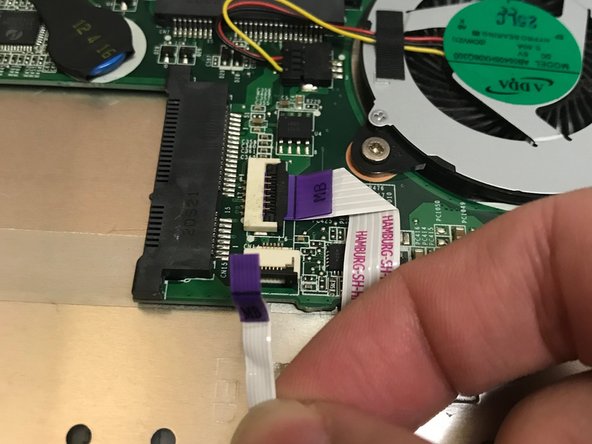
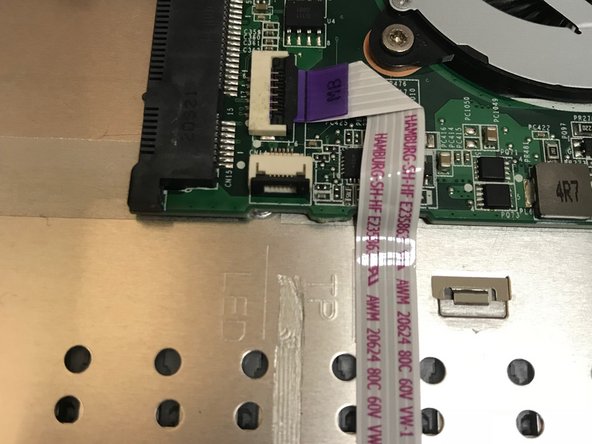
С помощью плоского конца лопатки подденьте черный выступ на разъеме ZIF.

Вытащите ленточные кабели из разъема ZIF.

Эти провода не подключены к динамикам. Мы отсоединяем их только для того, чтобы удалить провод под ними.

Шаг 7

Vizio CT15 Keyboard Replacement: step 7, image 1 of 2Vizio CT15 Keyboard Replacement: step 7, image 2 of 2

Снимите черные полоски изоленты с проводов динамиков и извлеките динамики из ноутбука.

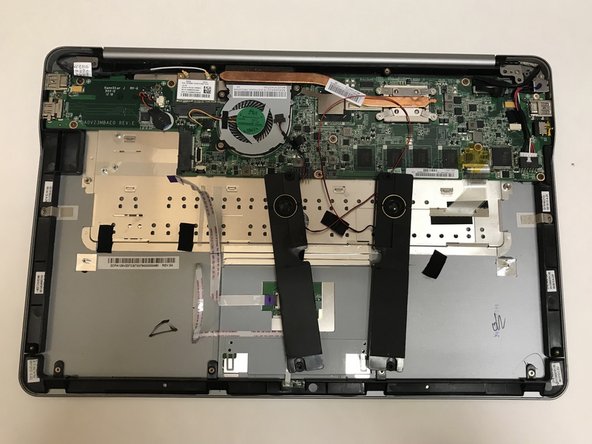
Шаг 8 Вентилятор процессора

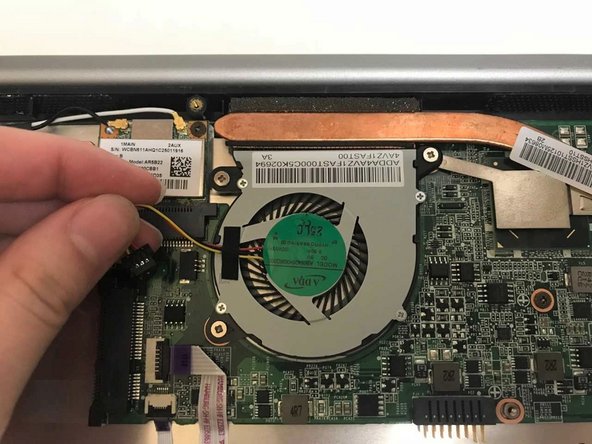
Vizio CT15 Keyboard Replacement, CPU Fan: step 8, image 1 of 2Vizio CT15 Keyboard Replacement, CPU Fan: step 8, image 2 of 2

Отсоедините вентилятор от материнской платы.

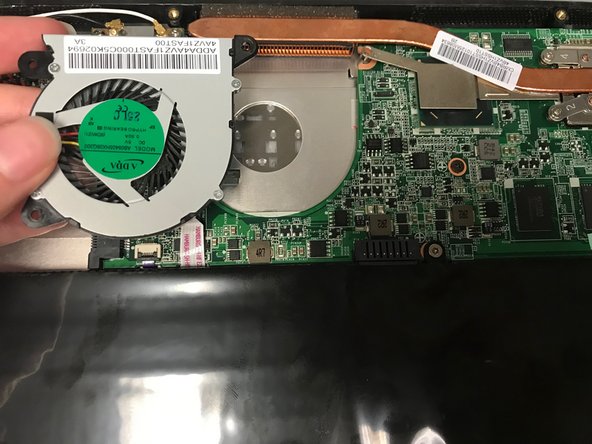
Шаг 9

Vizio CT15 Keyboard Replacement: step 9, image 1 of 2Vizio CT15 Keyboard Replacement: step 9, image 2 of 2

Выкрутите три винта Phillips #0.

Потяните вентилятор на себя, чтобы извлечь его.

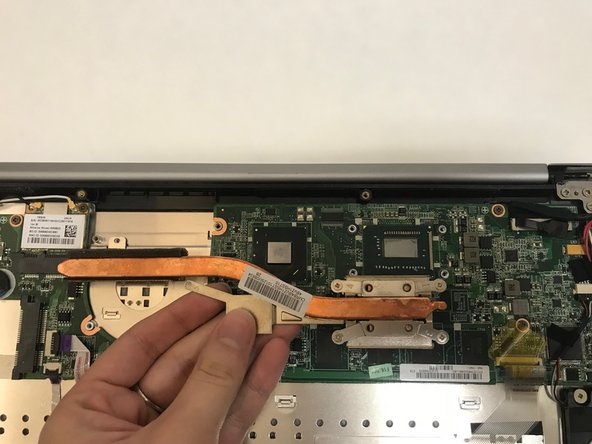
Шаг 10 Клавиатура

Vizio CT15 Keyboard Replacement, Keyboard: step 10, image 1 of 2Vizio CT15 Keyboard Replacement, Keyboard: step 10, image 2 of 2

Выкрутите четыре винта Philips #0 из радиатора.

Потяните вверх и наружу, чтобы снять радиатор с ноутбука.

Шаг 11

Vizio CT15 Keyboard Replacement: step 11, image 1 of 2Vizio CT15 Keyboard Replacement: step 11, image 2 of 2

Выкрутите восемь винтов Phillips #0 из материнской платы.

Поднимите материнскую плату вверх и вытащите, чтобы извлечь ее из ноутбука.

Шаг 12

Vizio CT15 Keyboard Replacement: step 12, image 1 of 1

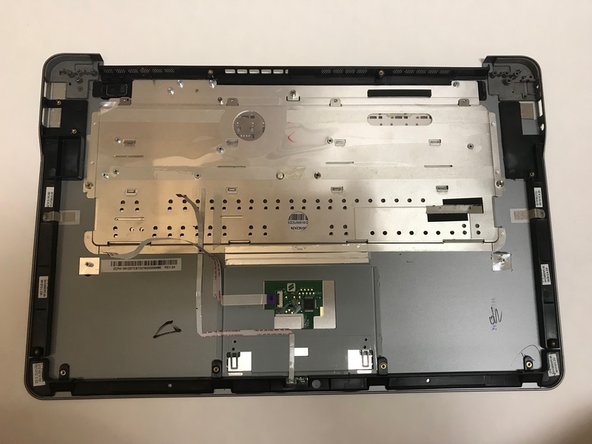
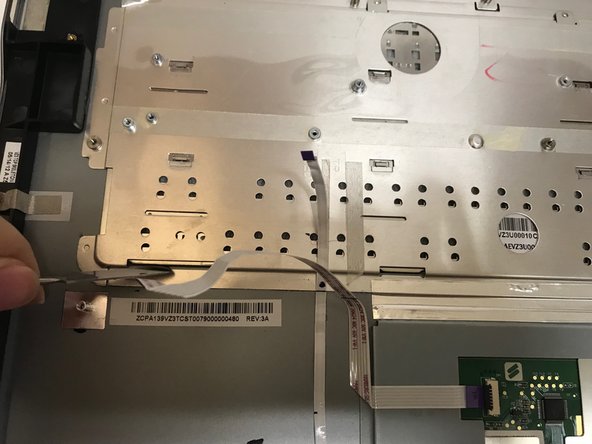
Выкрутите четыре винта Phillips #00, которыми клавиатура крепится к корпусу ноутбука.

Шаг 13

Vizio CT15 Keyboard Replacement: step 13, image 1 of 3Vizio CT15 Keyboard Replacement: step 13, image 2 of 3Vizio CT15 Keyboard Replacement: step 13, image 3 of 3

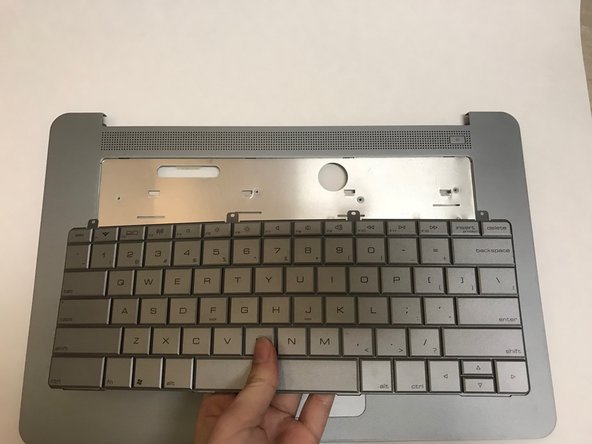
С помощью металлической лопатки аккуратно сдвиньте клавиатуру с места.

Осторожно переверните ноутбук и вытащите клавиатуру.

Комментировать
49 просмотров
Комментариев нет, будьте первым кто его оставит

Это интересно
No Image Гайды
0 комментариев
No Image Гайды
0 комментариев
No Image Гайды
0 комментариев