
Введение
Если клавиатура Toshiba Satellite P55W-C5200X не реагирует, возможно, пришло время для ее замены. Клавиатура может не реагировать, если на клавишах скопилась грязь или другие материалы. В противном случае проблема может быть более серьезной и потребует полной замены самой клавиатуры.
Инструменты, необходимые для доступа к клавиатуре, перечислены ниже. Эта операция не представляет особого риска, единственное требование к безопасности — убедиться, что устройство выключено перед началом работы, и держаться подальше от жидкостей во время работы с устройством.
В этом руководстве пользователи Toshiba Satellite P55W-C5200X узнают, как заменить неисправную клавиатуру.
Шаг 1 Батарея


С помощью крестообразной отвертки № 00 открутите десять винтов диаметром 4,0 мм, расположенных в нижней части ноутбука.
Шаг 2

С помощью черной нейлоновой лопатки подденьте задний корпус по краям.
Продолжайте поддевать по краям задней крышки, пока она не будет готова к снятию.
Шаг 3


С помощью отвертки JIS #000 выкрутите четыре винта диаметром 6,0 мм, которыми крепится батарея.
Шаг 4


Отсоедините кабель аккумулятора от материнской платы, аккуратно потянув за черный провод в точке, ближайшей к белому выступу.
Шаг 5


Аккуратно извлеките аккумулятор из устройства.
Шаг 6 Оперативная память


В данной модели устройства установлено две планки оперативной памяти.
Каждая планка оперативной памяти удерживается двумя металлическими скобами. Осторожно сдвиньте металлические скобы наружу с обеих сторон одновременно.
Вытащите планки оперативной памяти.
Шаг 7 Вентилятор


Выкрутите два винта 4,0 мм, используя крестовую отвертку №00.
Выкрутите четыре винта 2,0 мм с помощью отвертки Phillips #0.
Шаг 8

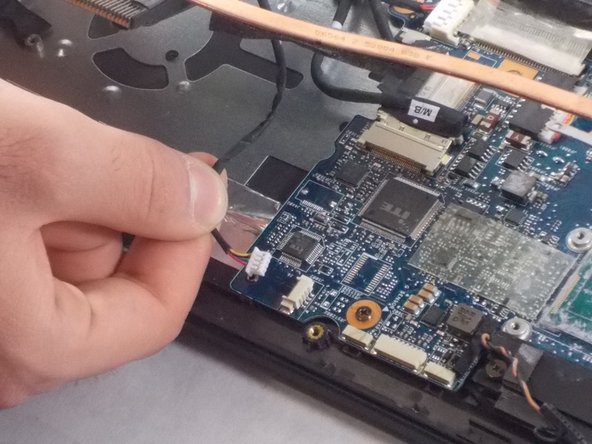
Отсоедините кабель вентилятора от материнской платы, аккуратно потянув за черный провод в точке, ближайшей к белому выступу.
Шаг 9


Аккуратно извлеките вентилятор из устройства.
Шаг 10 Клавиатура

После извлечения вентилятора, плунжера и аккумулятора снимите материнскую плату.
Отсоедините три соединительных провода.
Удалите также белую ленту кабеля с синим наконечником.
Шаг 11


Сначала отсоедините три провода, которые подключены к материнской плате.
Шаг 12

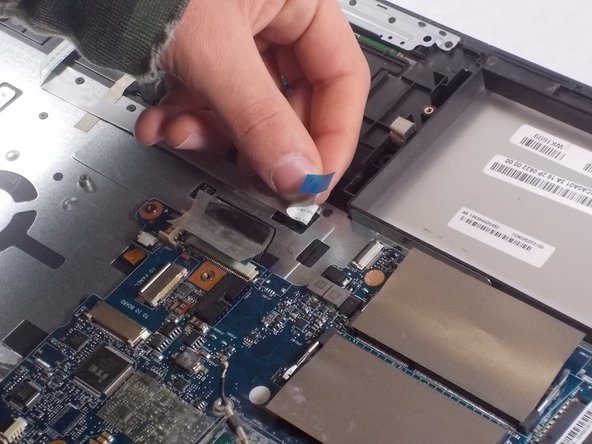
Извлеките ленту с помощью черного нейлонового пассатижа, стараясь не порвать ленту.
Шаг 13


С помощью отвертки Phillips #00 открутите три винта диаметром 5,0 мм, которые удерживают металлический кронштейн на месте.
Аккуратно снимите металлический кронштейн.
Шаг 14


С помощью крестового ключа Phillips #00 выкрутите четыре винта диаметром 8,0 мм, которыми крепится материнская плата.
Выкрутив все винты, аккуратно извлеките материнскую плату.
Шаг 15


Как и в шаге 4, чтобы добраться до некоторых портов, необходимо снять металлический кронштейн.
С помощью отвертки Phillips #00 открутите три винта диаметром 5,0 мм, которые удерживают металлическую пластину на месте.
Аккуратно снимите металлическую скобу с расположенных под ней портов.
Шаг 16


Когда доступ к портам открыт, отсоедините четыре соединительных провода от самих портов.
Будьте осторожны при извлечении четырех проводов.
Шаг 17

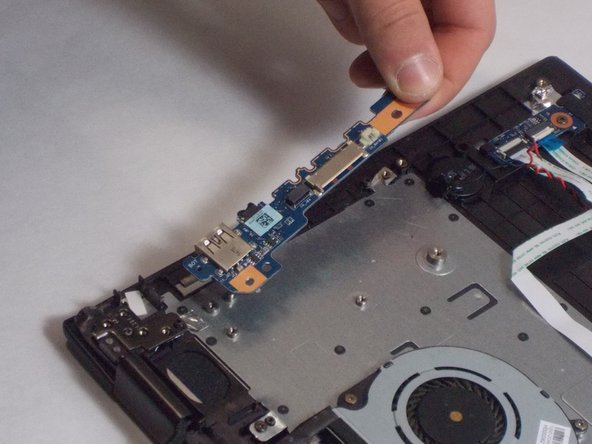
Когда соединительные провода будут удалены, открутите 8,0-миллиметровый винт USB-портов с помощью крестообразной отвертки №00.
Аккуратно извлеките USB-порты.
Шаг 18


Выкрутите тридцать три винта диаметром 1,0 мм с помощью головки Phillips #000.
Аккуратно снимите металлическую крышку.
Шаг 19


Аккуратно потяните за выступ, чтобы поднять клавиатуру с устройства.
Наконец, извлеките клавиатуру.
