
Введение
Если клавиатура неисправна и вы хотите заменить ее или вынуть, чтобы добраться до какой-либо детали, то воспользуйтесь этим руководством, чтобы узнать, как это сделать.
Шаг 1 Батарея


Переверните ноутбук так, чтобы дно было обращено вверх, а батарея находилась сверху.
Сдвиньте выступ под батареей влево.
Шаг 2


Сдвиньте и удерживайте выступ на правой стороне батареи вправо.
Удерживая правый выступ, сдвиньте батарею вверх и выньте из гнезда.
Шаг 3 Клавиатура


Поместите головку инструмента для вскрытия пластика под пластиковую полоску в верхней части клавиатуры, прямо над кнопкой «PGUP».
Затем потяните полоску вверх с помощью инструмента для открывания пластика с легким усилием, пока она не отсоединится.
Шаг 4

Слегка приподнимите ее с той стороны, которая была приподнята ранее, чтобы отсоединить остальную часть полоски от ноутбука.
Шаг 5
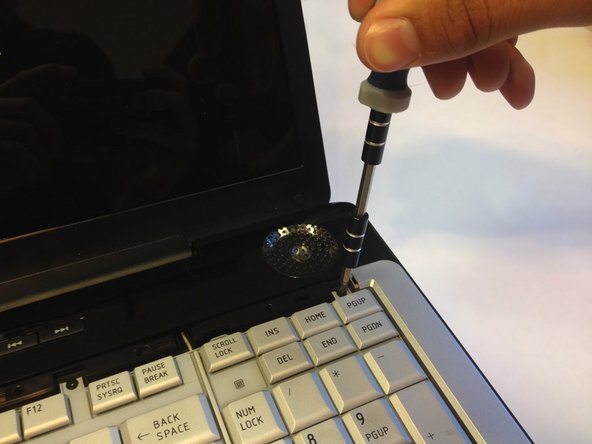

С помощью крестообразной отвертки №1 выньте четыре 4-миллиметровых винта Phillips №1, которые находились под пластиковой полосой.
Шаг 6


Будьте осторожны и не поднимайте клавиатуру слишком быстро или резко: в ней находится ленточный кабель, соединяющий клавиатуру и основание, который может сломаться.
Слегка приподнимите клавиатуру за один из верхних углов и потяните ее к экрану, чтобы можно было безопасно извлечь ленточный кабель.
У основания ленточного кабеля есть крошечный выступ, который проходит по всей ширине разъема. Поднимите его вверх. Теперь вы можете без сопротивления потянуть ленточный кабель в сторону монитора.
Отсоединив кабель, можно поднять клавиатуру от ноутбука.
