
Введение
Клавиатура является одним из наиболее часто встречающихся элементов ноутбука. Будь то чрезмерное использование или даже повреждение водой, клавиатура может перестать работать. Открутив пару винтов и отпустив несколько защелок, клавиатуру можно заменить без особых усилий.
Шаг 1 Батарея


Убедитесь, что переключатель блокировки батареи переключен в положение разблокировки.
Батарея разблокирована, когда переключатель блокировки батареи сдвинут в сторону с изображением незапертого замка.
Шаг 2


Сдвиньте переключатель разблокировки батареи влево.
Переключатель подпружинен, поэтому во время извлечения батареи его нужно удерживать.
Шаг 3


Пальцем поднимите батарею.
Переключатель отсоединения батареи необходимо удерживать на месте.
Шаг 4 Нижняя панель доступа


Выкрутите 5 крестообразных винтов, удерживающих панель на месте.
Эти винты прочно прикреплены к панели; во избежание потери их можно вынимать только частично.
Шаг 5


Пальцем снимите панель, подцепив ее за выступ.
Шаг 6 Клавиатура


Выкрутите два винта, удерживающие клавиатуру на месте.
Два крестообразных винта 5,7 мм.
Рядом с отверстиями для винтов написано ‘KB’. Это означает, что винты удерживают клавиатуру на месте.
Шаг 7


Клавиатуру удерживают на месте три выступа.
Они расположены под клавишами ESC, F8 и DEL.
Откройте выступы, нажимая на соседние клавиши.
Шаг 8

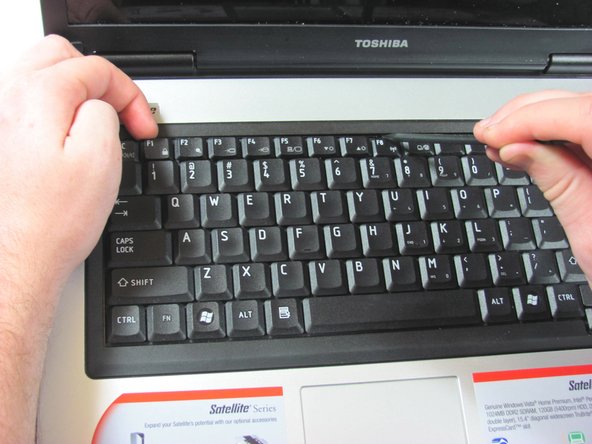
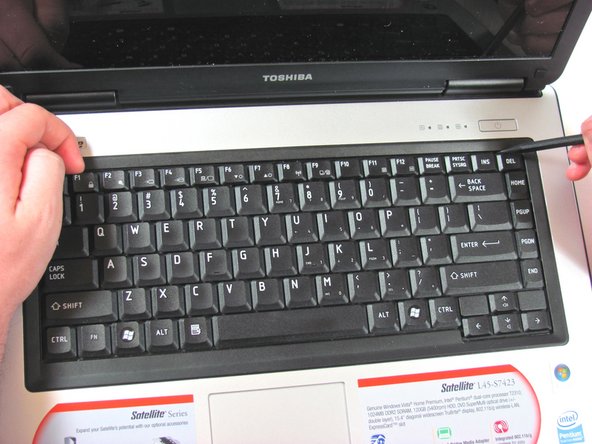
Нажимая на клавишу ESC, надавите на выступ с помощью палочки, чтобы освободить эту сторону клавиатуры.
Используйте палец, чтобы клавиатура не зафиксировалась на месте.
Повторите предыдущий шаг для вкладок под клавишами F8 и DEL.
Шаг 9


Поднимите клавиатуру. При этом обнажится кабель, соединяющий клавиатуру с ноутбуком.
Осторожно поднимите клавиатуру. Кабель, соединяющий ее с компьютером, представляет собой ленту. Если потянуть слишком сильно, лента может быть повреждена.
Шаг 10


Аккуратно отсоедините ленточный кабель, соединяющий клавиатуру с ноутбуком, потянув его в горизонтальном направлении.
